Hvordan ta opp et webinar: Steg for steg [GUIDE]
Hvordan ta opp et webinar (steg for steg-guide). Fra å gå live til å få nedlastbar webinaropptak.

Hvorfor ta opp et webinar?
Som vert vil du vanligvis ønske å ta opp et webinar for å gjenbruke det etterpå. Å holde webinarer er en flott måte å skape et markedsføringsflyhjul av videomateriale du kan bruke til ulike formål.
Her er 5 gode grunner til å ta opp webinarene dine:
✅ For synlighet i videoinnlegg på sosiale medier
✅ Som lead magnets på nettstedet ditt
✅ Berike blogginnlegg
✅ Video-SEO på Youtube
✅ Bygg ut et interaktivt hjelpesenter
Hvordan ta opp et webinar i 3 steg
Se videoen nedenfor hvor Jonathan fra Univid viser deg hvordan du tar opp et webinar i 3 steg.
1. Ta opp webinaret
Du kan enten (A) ta opp webinaret ditt gratis med Univid, eller (B) laste opp din egen innspilte video.
(A) Ta opp webinaret ditt med Univid
Det er superenkelt å ta opp et webinar i Univid - fordi det gjøres automatisk for deg.
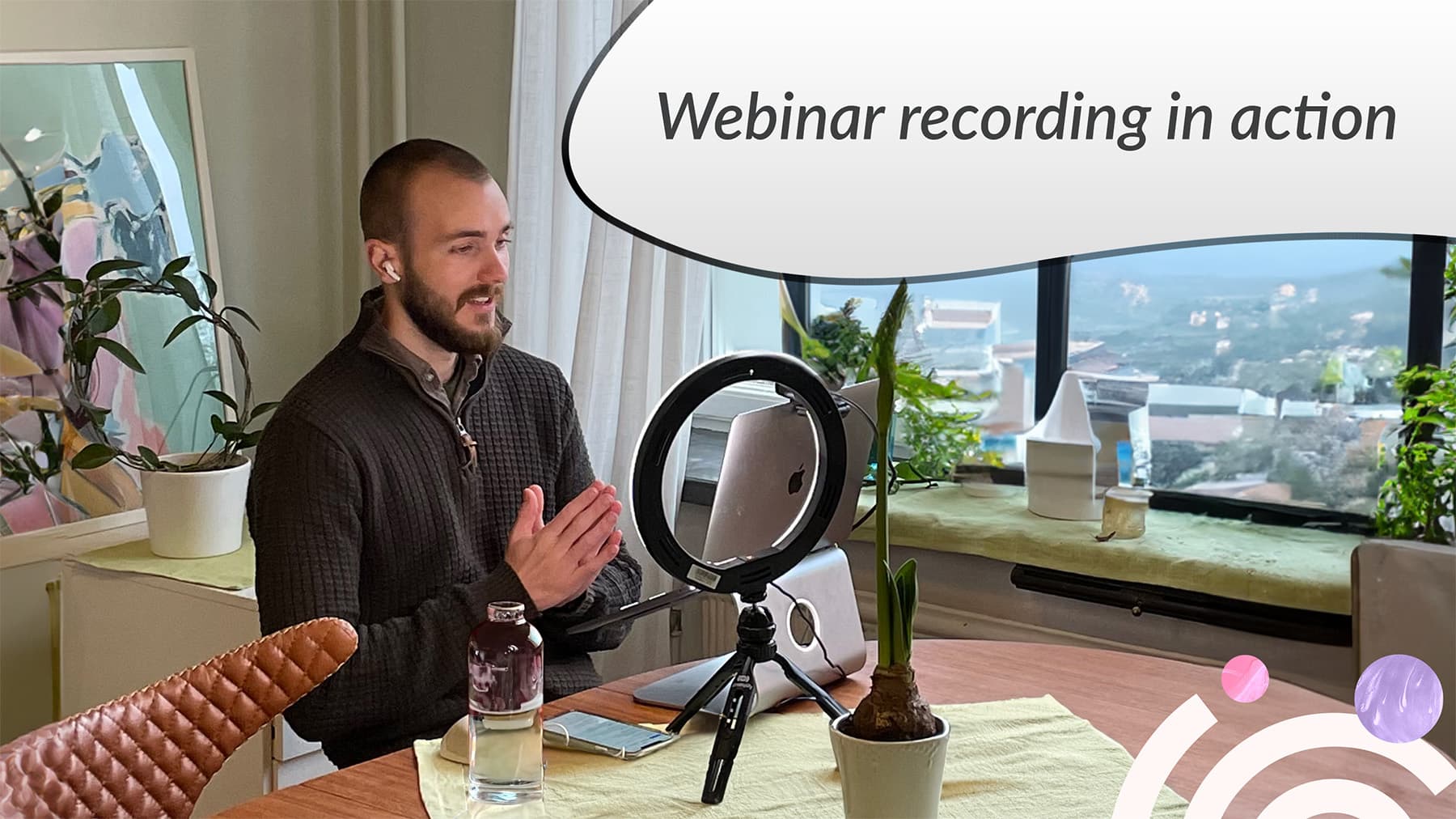
Gå ganske enkelt inn i Univid webinarstudio - trykk på "go live", og webinaret vil både 1. direktesendes til publikum og 2. tas opp. Hvis du ikke har et publikum, tas det bare opp. Du kan lage en gratis konto her.
Når du er ferdig med opptaket, trykk på avslutt webinar > aktiver on-demand-modusen.
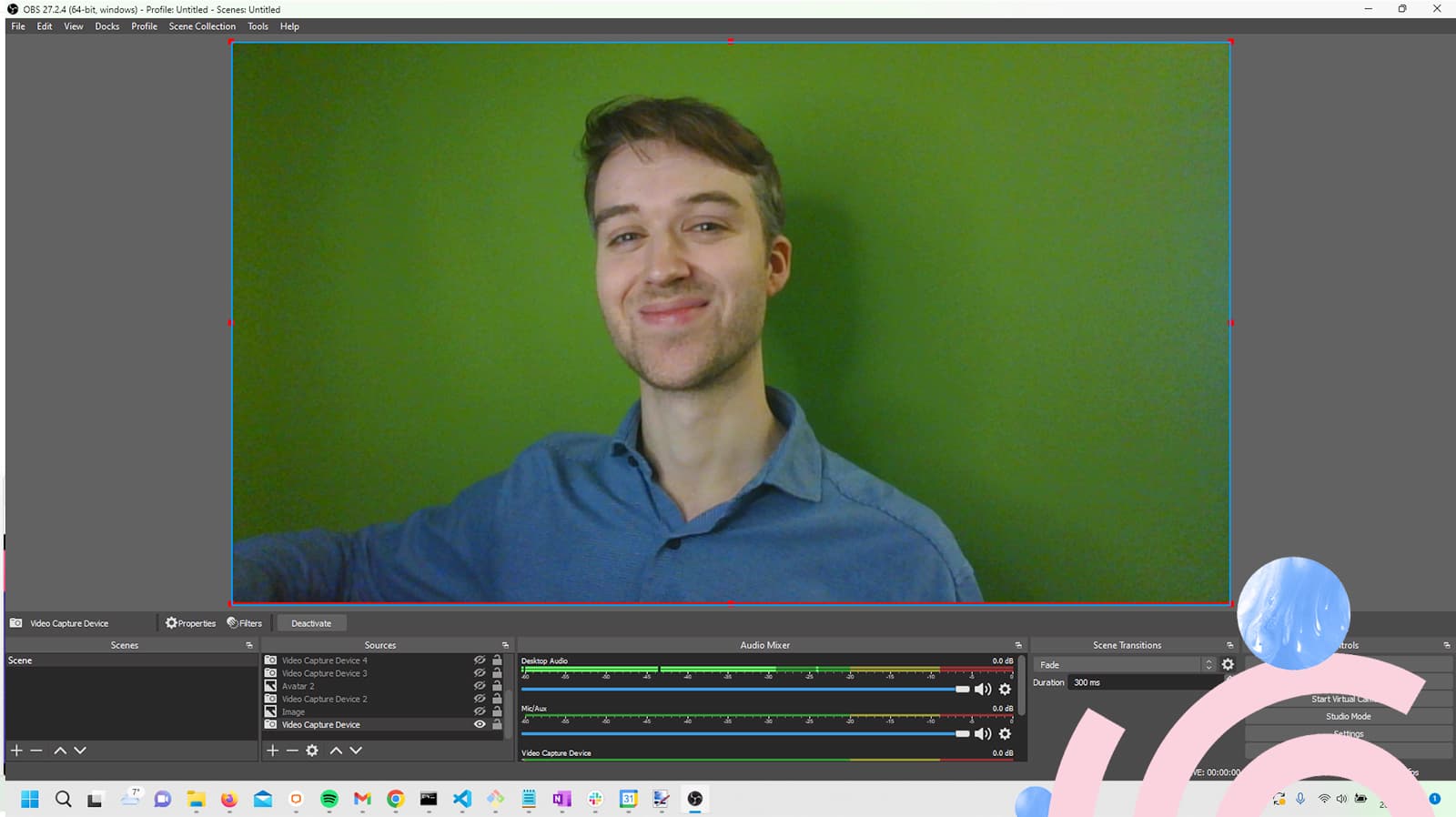
(B) Ta opp webinaret ditt lokalt med OBS
Hvis du foretrekker å ta opp lokalt på datamaskinen din, og er litt mer teknisk avansert - kan du sjekke ut et skjermopptaksprogramvare fra tredjepart som OBS.
(C) Annet alternativ: Last opp opptaket ditt
Hvis du vil laste opp opptaket ditt, eller gjøre flere justeringer utover å bruke Univid-trimmeren for start- og sluttid - gå til on-demand-modusen og trykk på opplastning.
2. Få tilgang til webinaropptaket
Å få tilgang til opptaket kan være litt tricky. Du må avslutte webinaret først, ved å trykke "avslutt webinar". Dette er for din sikkerhet, så du ikke ved et uhell setter webinaret i on-demand-modus når du fortsatt ønsker å gå live i samme økt.
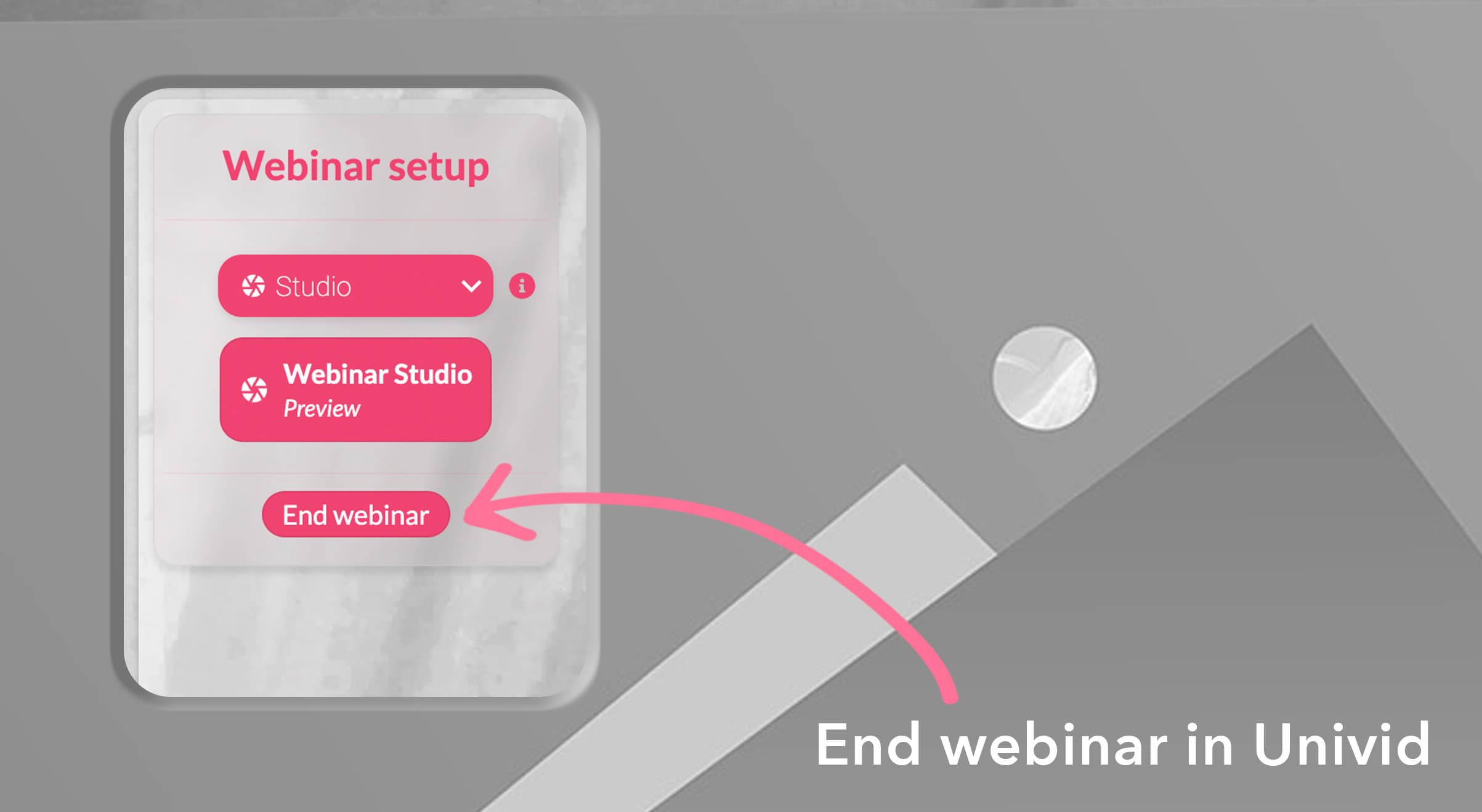
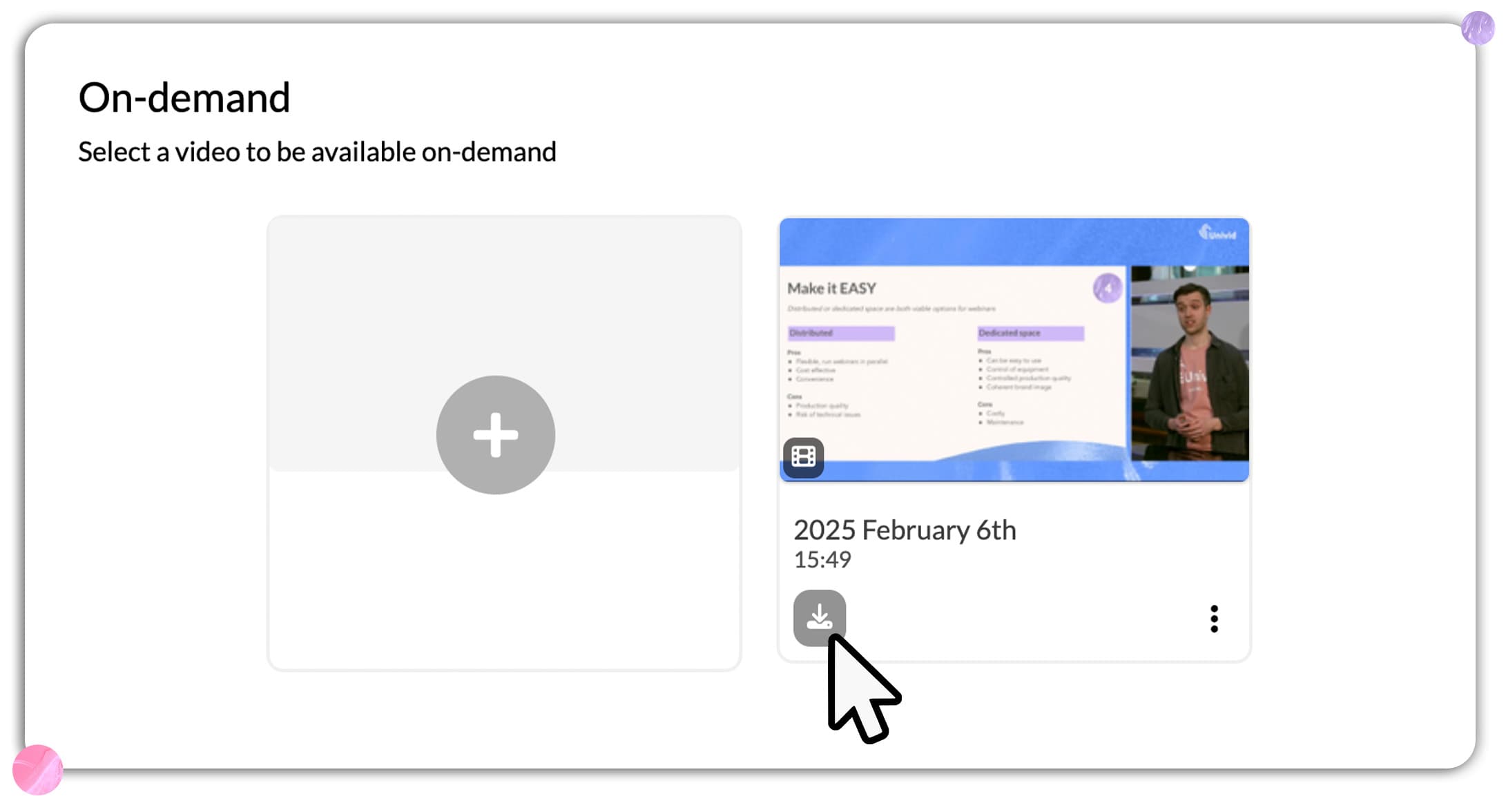
Webinaropptaket vil da være tilgjengelig som A. .mp4-fil for nedlasting, eller du kan enkelt B. publisere opptaket på samme lenke.
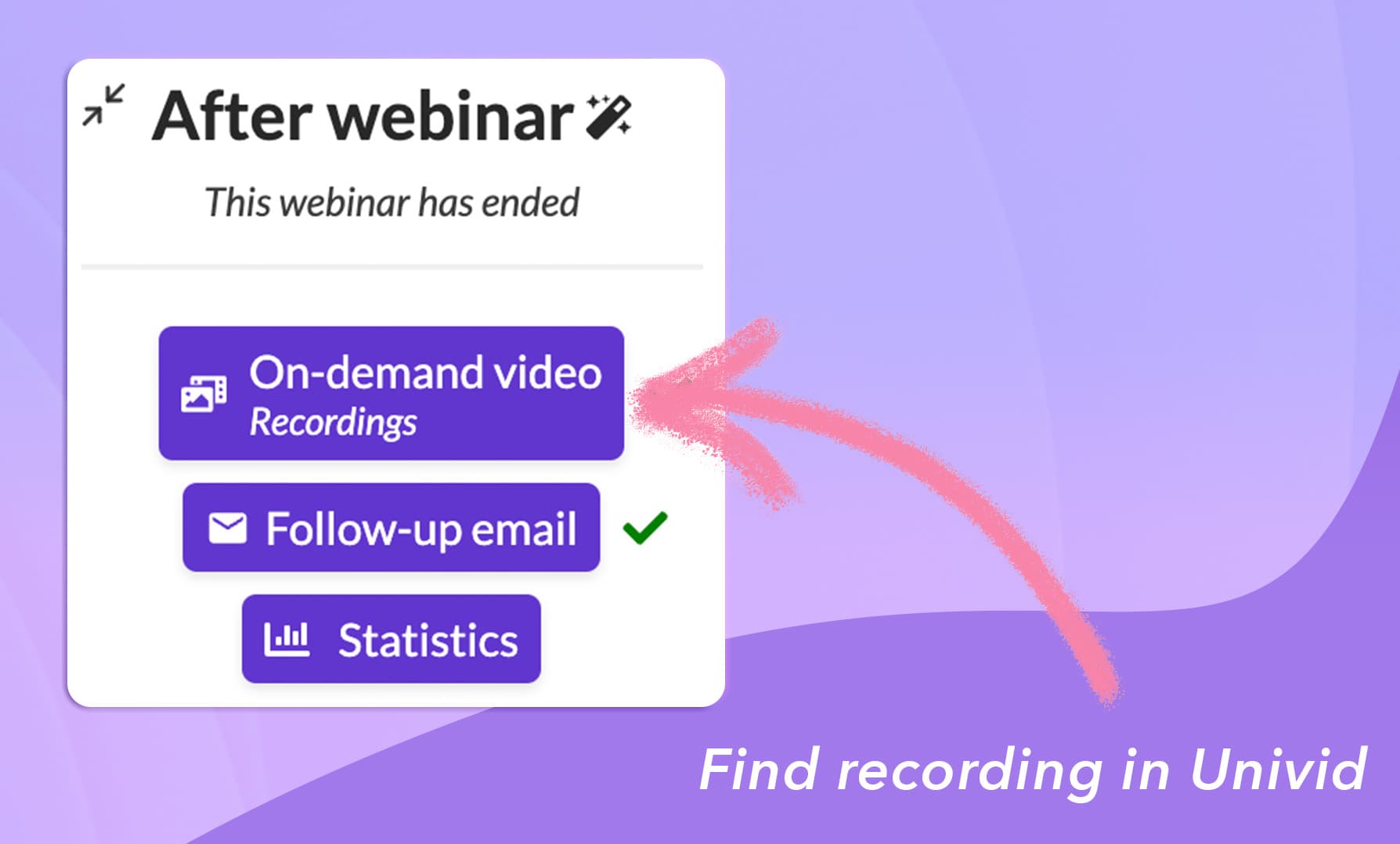
Du kan selvfølgelig forhåndsvise opptaket direkte i Univid også👇
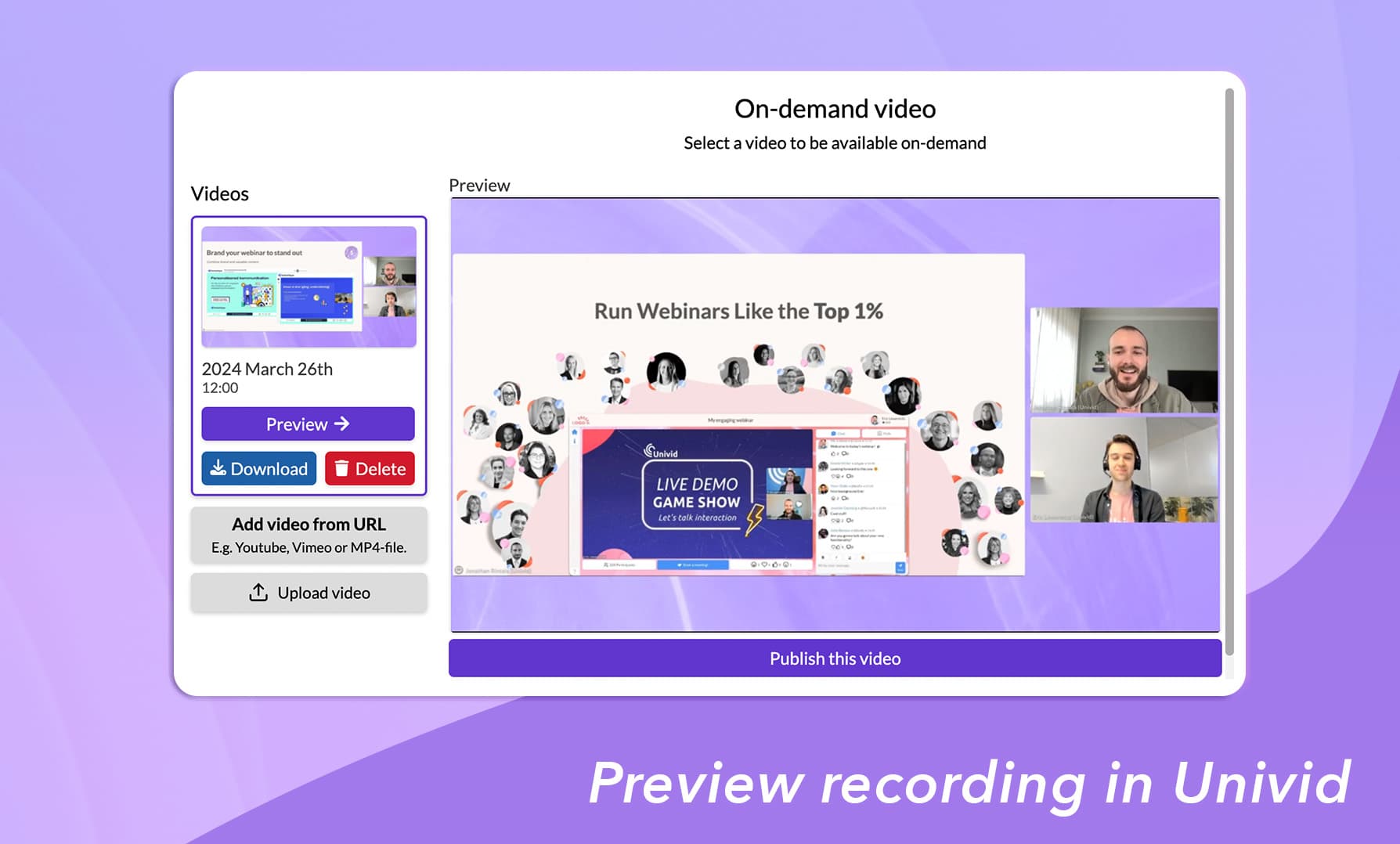
Her kan du både trimme start og stopp ved hjelp av Univid videotrimmer, og bestemme hvordan du vil dele opptaket ditt.
3. Del webinaropptaket ditt
Først, bestem hvordan du ønsker å dele webinaropptaket ditt on-demand. Med Univid kan du enten:
A) Dele lenken til webinar on-demand direkte i Univid (samme lenke, ingen styr).
B) Bygg inn videoen med en HTML-tag fra Univid på ditt eget nettsted.
C) Last ned opptaket og last det opp et annet sted som Youtube eller Vimeo.
A. Del lenken til webinar on-demand direkte
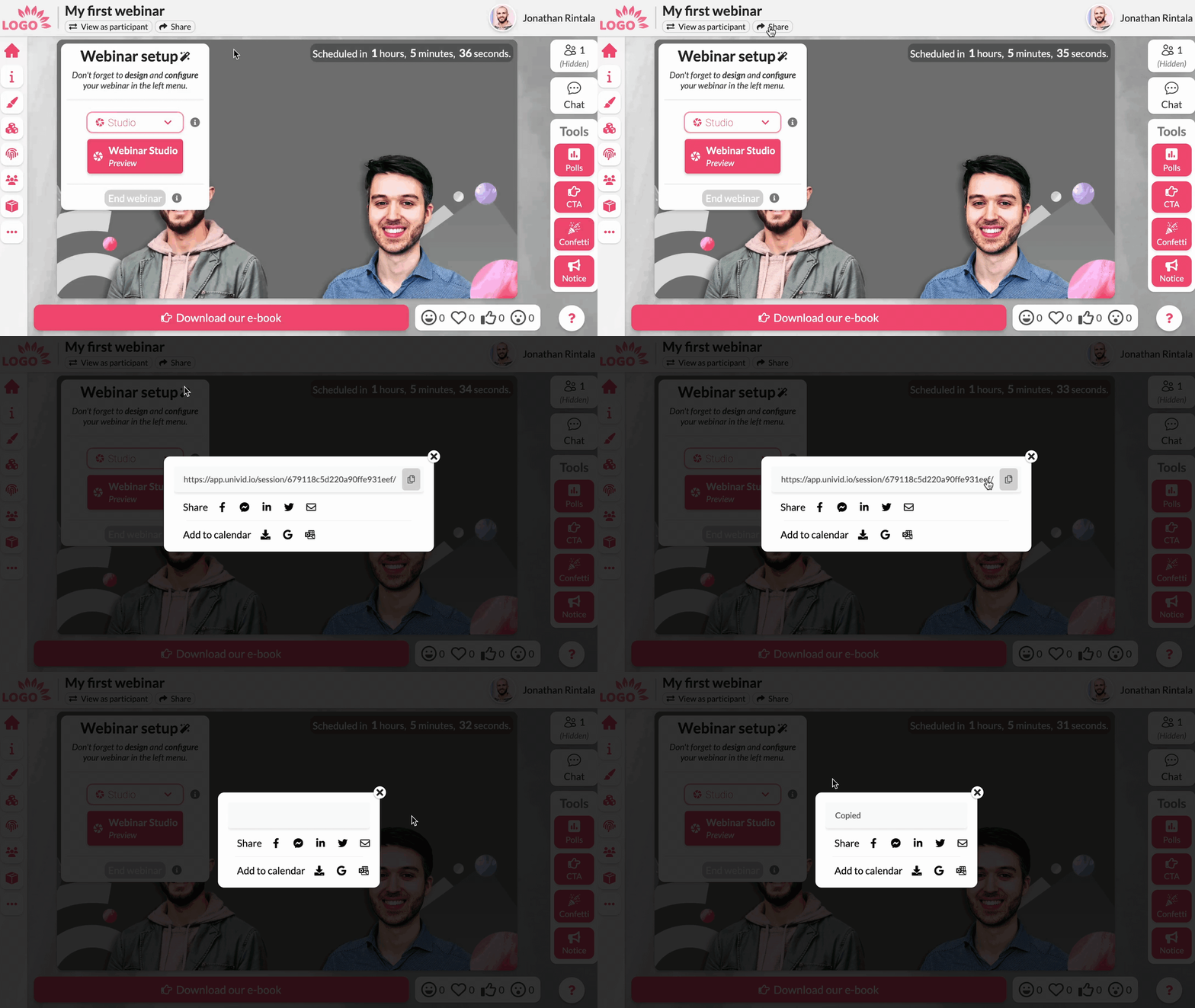
Så snart du er ferdig med webinaret, vil opptaket være tilgjengelig for umiddelbar publisering på samme lenke. Som standard vil den være låst bak en registreringsside hvor folk kan melde seg på for å få tilgang.
Hvis du holdt et live webinar med deltakere, kan du også sende oppfølgings-e-posten med webinaropptaket direkte fra Univid. Og en annen fordel er all engasjementsdataen og visningsstatistikken du får på de som ser.
B. Bygg inn video på ditt eget nettsted
Du kan bygge inn on-demand-videoen fra webinaret ditt i Univid direkte på ditt eget domene eller nettsted.
Den hostes for deg i topp kvalitet med Univid - og ingen nedlastinger eller opplastinger er nødvendig.
Dette er et perfekt alternativ for eksempelvis:
bruke webinarene våre som video lead magnets
bygge opp et videoinnhold-bibliotek for hjelpesenteret ditt
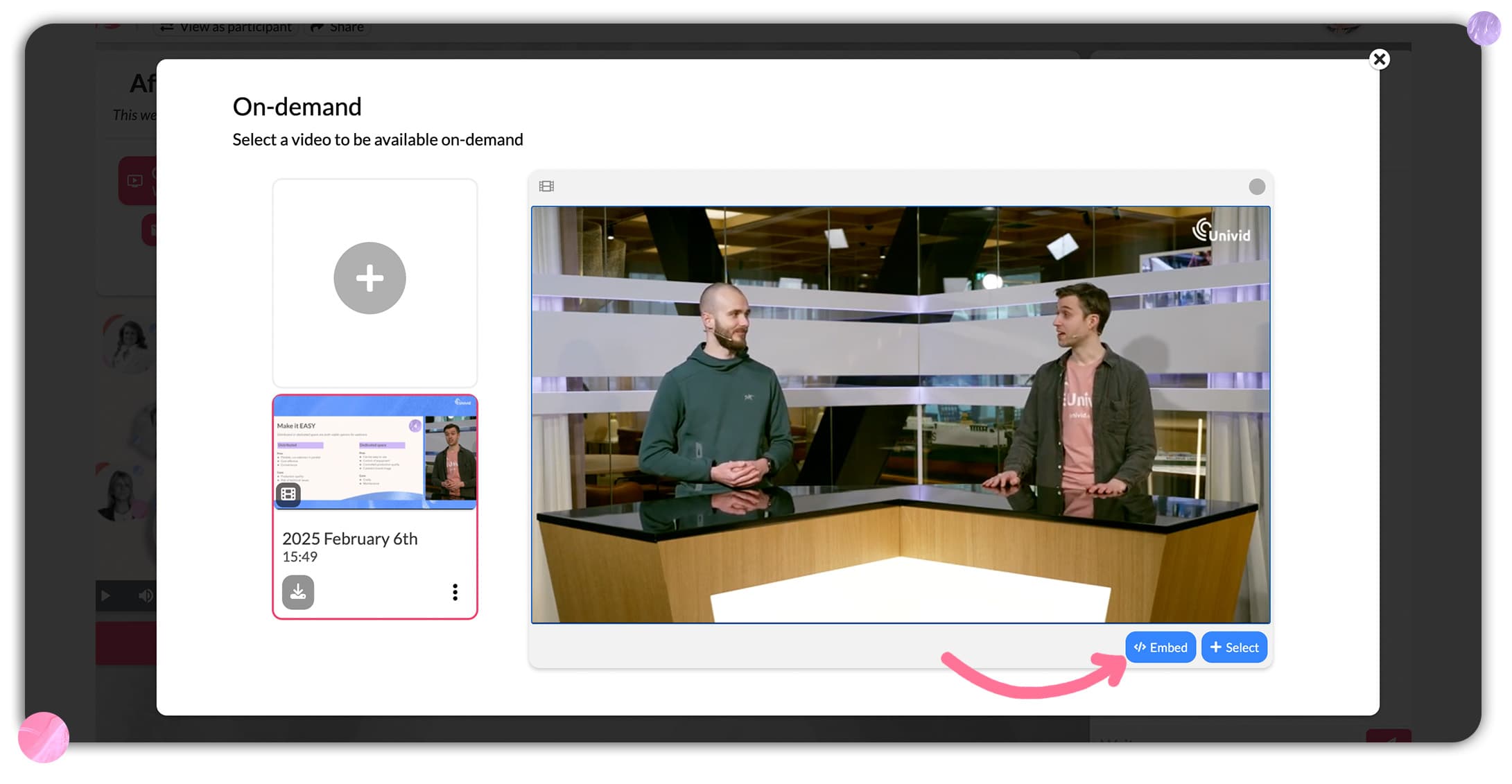
For å bygge inn et webinar:
Gå til on-demand huben for webinaret
Velg videoen som skal bygges inn
Trykk på bygg inn
Klikk på øyet for å gjøre videoen innbyggbar
Kopier embed-koden og lim den inn på nettstedet ditt

Tips: Sørg for at videoen er publisert on-demand i webinaret, ellers vil den ikke vises i embed.
C. Last ned videoen
For å laste ned videoopptaket som .mp4, trykk ganske enkelt på "last ned". Og nyt videoen i full 1080p, som du deretter kan publisere selv, for eksempel på Youtube, Vimeo eller lignende.
Hvis du tar opp webinarer, bør du også sjekke ut vår guide om 11 måter å gjenbruke webinarer (for AI-synlighet).
Den beste webinaropptaksprogramvaren
Hva er den beste programvaren for opptak av webinarer tenker du kanskje?
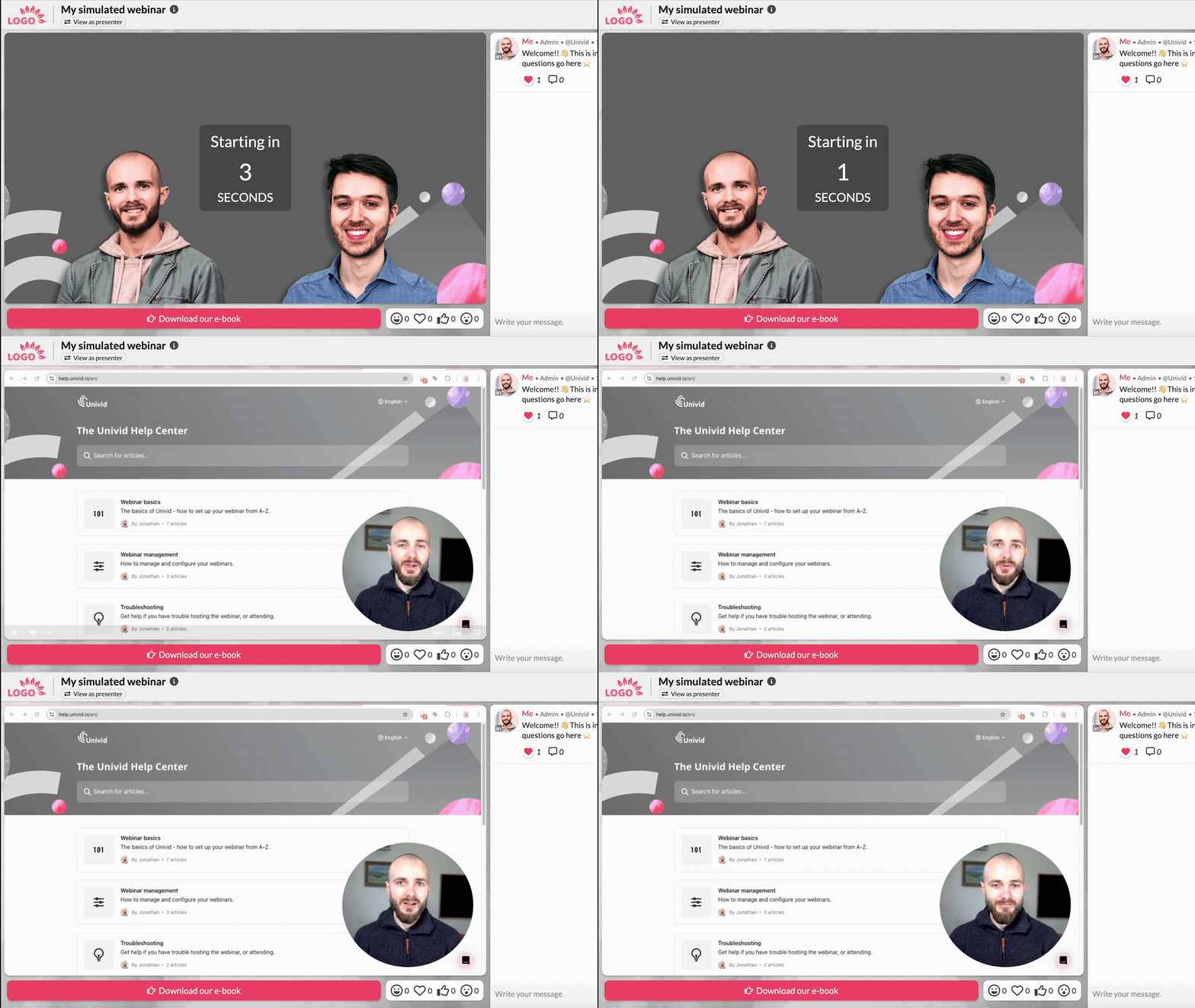
Vel, det avhenger av hva du trenger. Univid kan være et utmerket valg hvis du ser etter en skybasert webinaropptaksprogramvare, og ønsker å fange et full HD-opptak.
Med muligheten til å enten:
ta opp et forhåndsinnspilt webinar
kjøre simulerte webinarer
holde live webinarer
Hvis du heller vil ta opp et webinar på datamaskinen eller PC-en din, kan du sjekke ut en programvare som OBS.


Er det mulig å kjøre webinaret i on-demand modus?
Ja, i Univid kan du enkelt kjøre webinaret ditt i on-demand modus. Enten via A. simulert live, hvor det er planlagt til et spesifikt tidspunkt (og går live på dette tidspunktet), eller B. bare publisere webinaropptaket.
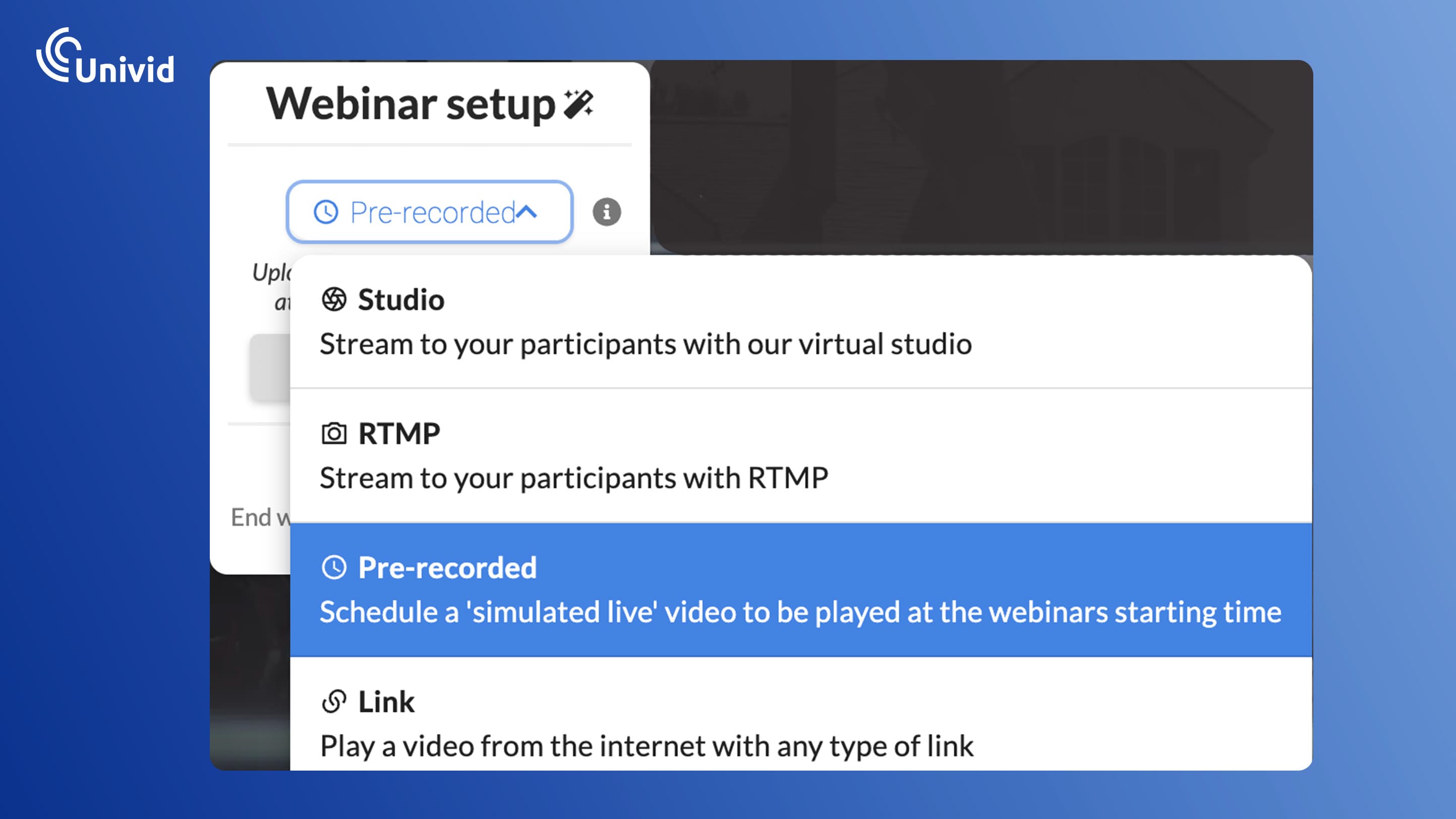
Er det mulig å laste opp en video vi allerede har laget, slik at den blir tilgjengelig i on-demand modus?
Ja. Du kan laste opp et opptak etter at du har trykket "avslutt webinar" eller legge inn lenken til opptaket. Hvis du allerede har vært live i samme økt - kan du ganske enkelt trykke "avslutt webinar" og publisere webinaropptaket som er klart og venter på deg.
Kan du gjenbruke webinaropptaket?
Ja, du kan enkelt gjenbruke webinaropptaket ved hjelp av Univid. Vi har laget en artikkel som går gjennom 11 måter å gjenbruke et webinar (fokusert på synlighet i AI-søk og Google).