Hvordan bruke en virtuell bakgrunn i webinar (i 3 steg)
Her er alt du trenger å vite om å bruke virtuelle bakgrunner i webinarer. Og din guide til å bruke dem riktig.


Introduksjon
Bruk av virtuelle bakgrunner kan være en flott måte å merke webinaret ditt, skjule distraksjoner i den fysiske bakgrunnen, eller bare få det til å se mer profesjonelt ut. Det er imidlertid noen få ting du bør vite om hvordan du bruker virtuelle bakgrunner på riktig måte.
Se videosammendraget nedenfor for å se hvordan du bruker en virtuell webinarbakgrunn - eller les videre i artikkelen hvis du foretrekker tekstversjonen 👇
Men først.. hva er egentlig en virtuell bakgrunn?
Hva er en virtuell bakgrunn?
En virtuell bakgrunn er et bilde som brukes som bakgrunn i et møte- eller webinarprogramvare som Univid. Det lar paneldeltakeren vise en digital bakgrunn i stedet for deres virkelige bakgrunn - enten for å personalisere eller skjule distraksjoner.
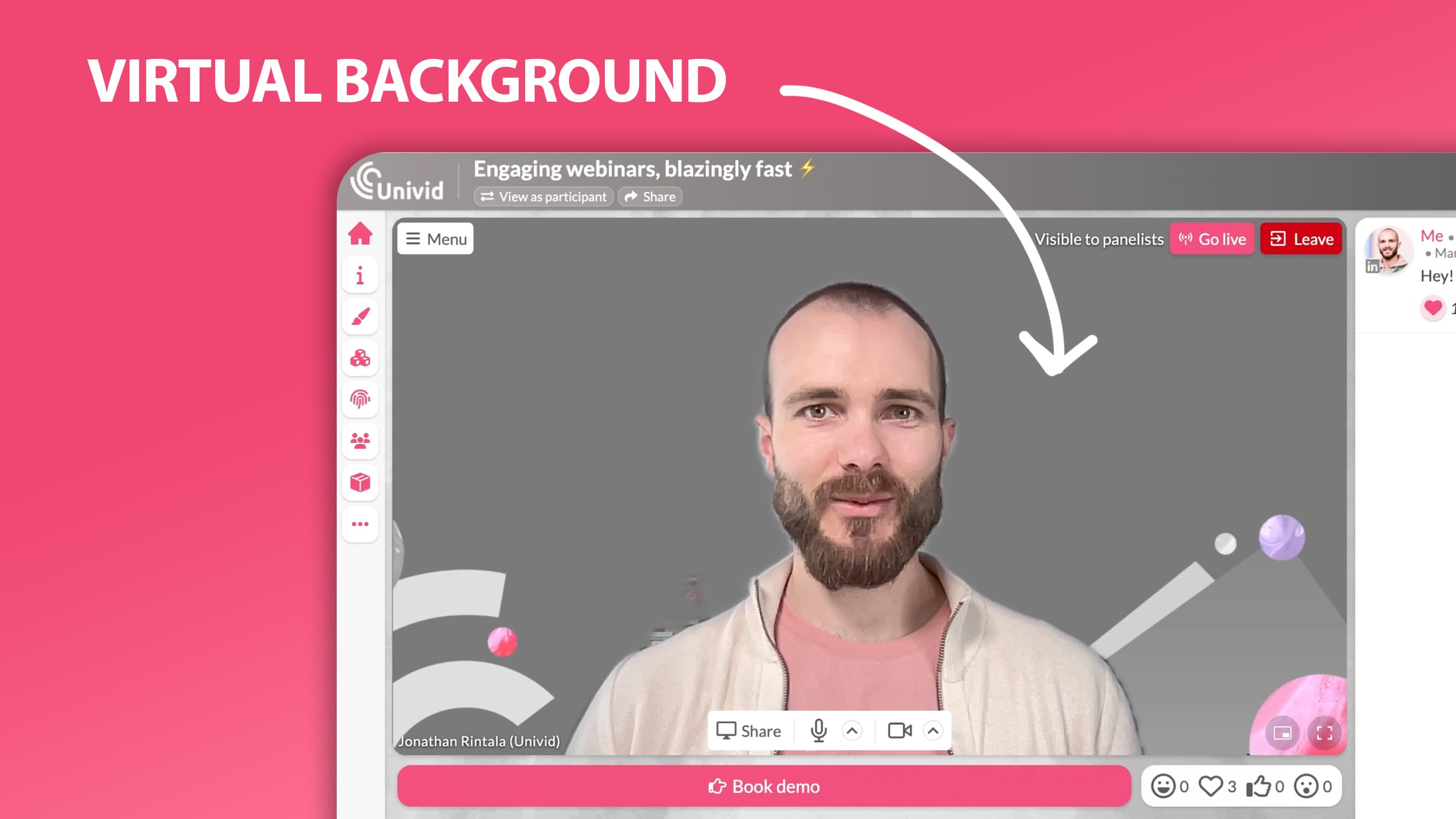
Hva kjennetegner en god virtuell bakgrunn?
En god virtuell bakgrunn består av tre komponenter A) solide og jevne farger. Den skal også B) forsterke budskapet du prøver å formidle med det virtuelle møtet, webinaret eller presentasjonen - uten å stjele fokuset fra presentatøren. Til slutt bør den C) ha en kontrastfarge til presentatøren og ikke være for intens.
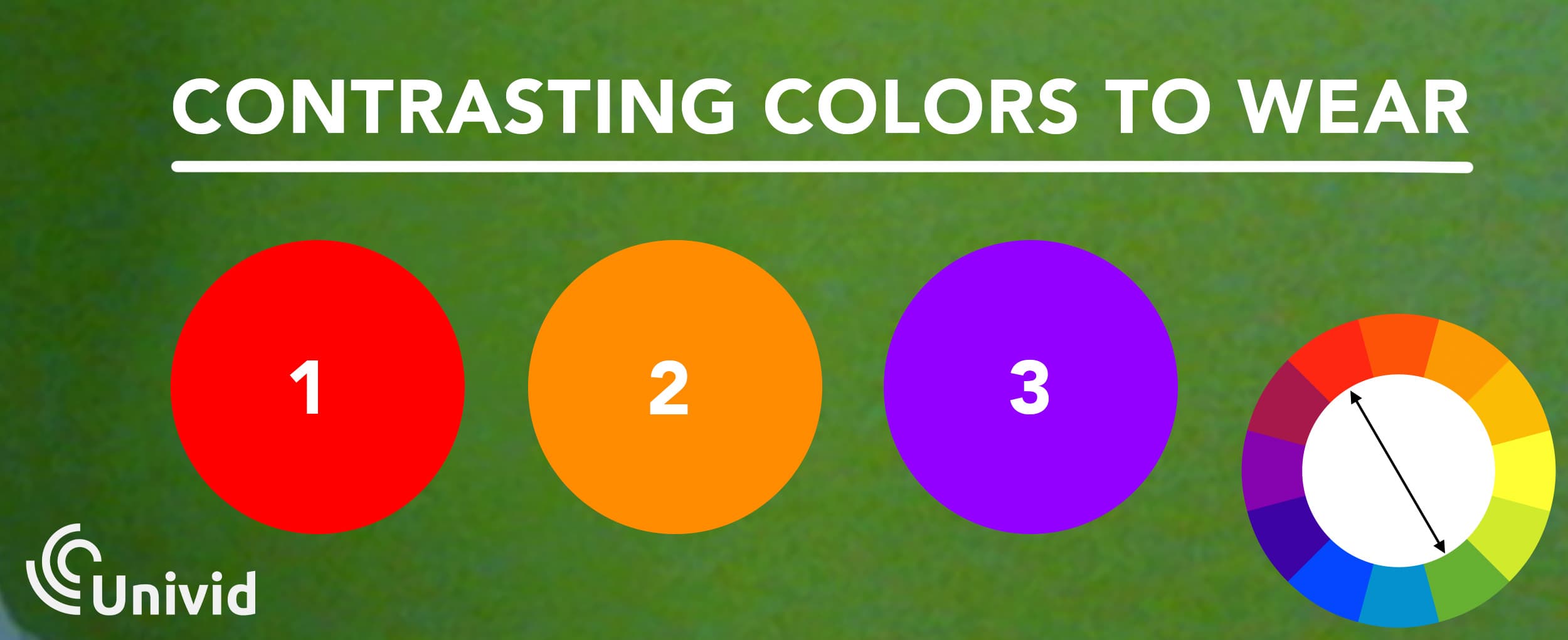
Hvordan bruke en virtuell bakgrunn for webinaret ditt?
Å bruke en virtuell bakgrunn i et webinar er enkelt, og du kan gjøre det gratis. Følg med i 3 enkle trinn.
TRINN 1) Opprett webinaret ditt
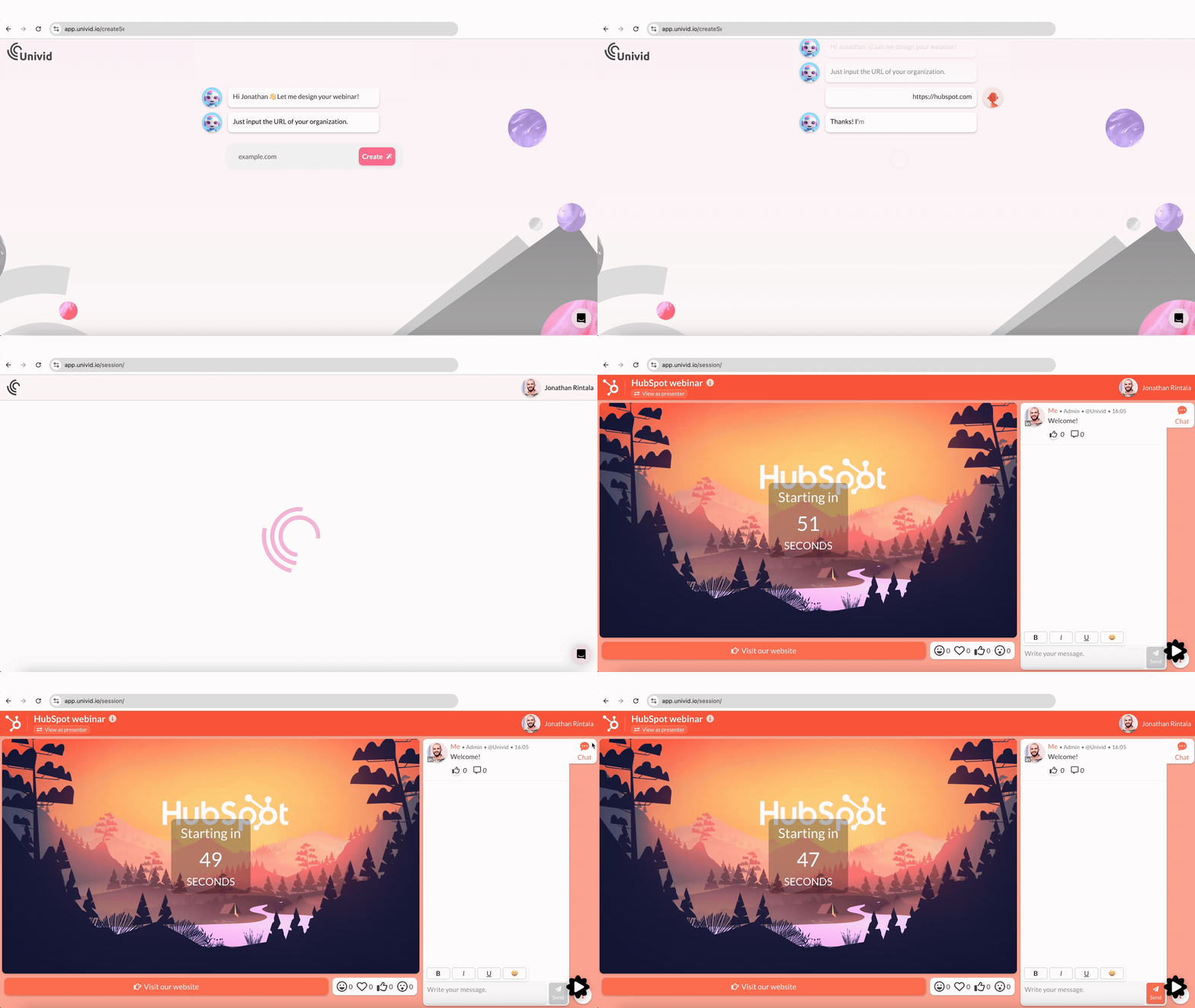
Start med å opprette webinaret ditt med Univid. Det er gratis, og du trenger ikke engang en konto for å komme i gang. Bare skriv inn URL-en din, så blir et merket webinar opprettet for deg.
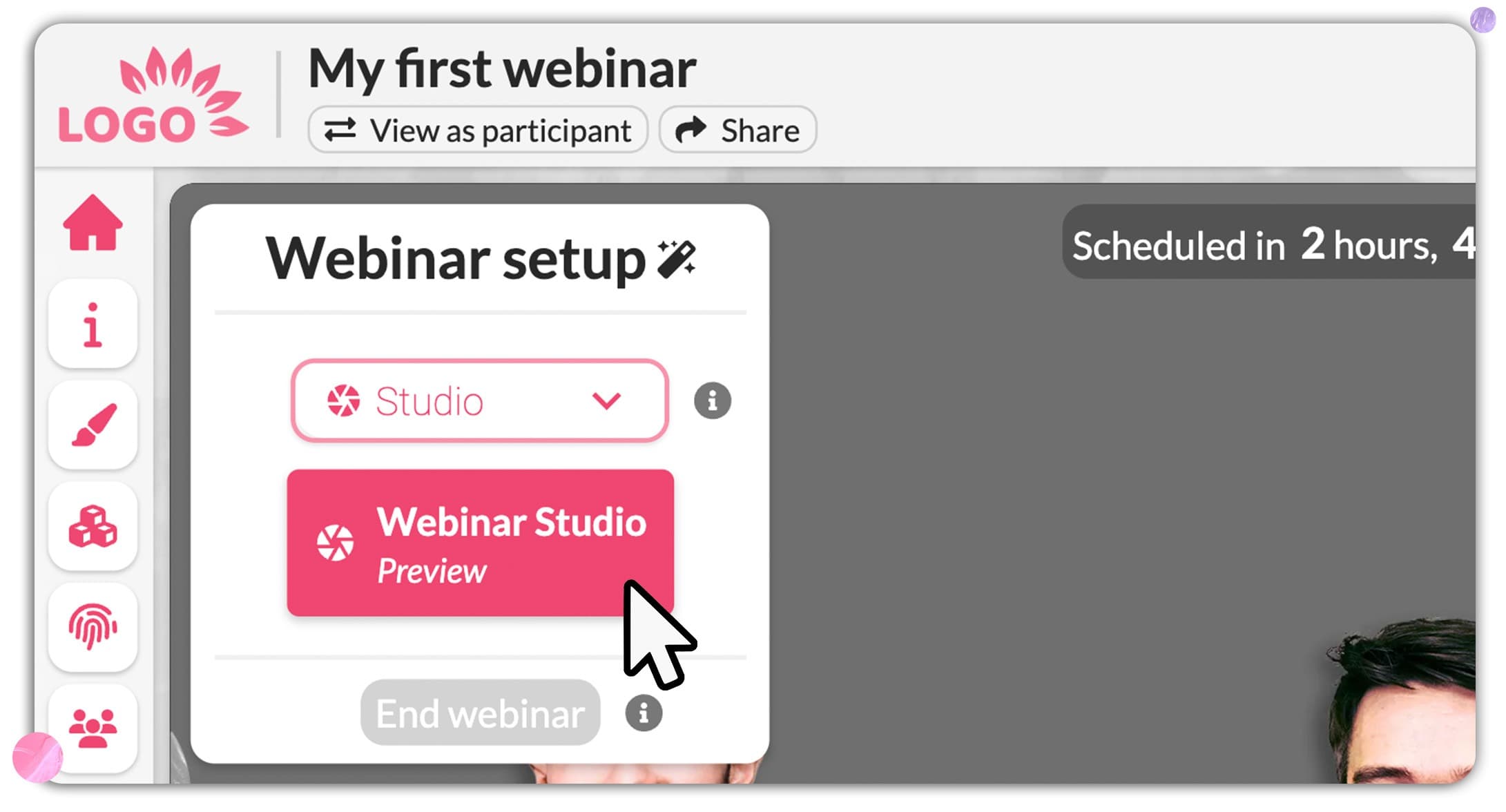
TRINN 2) Start webinarstudioet
Når du har opprettet webinaret ditt - la oss navigere inn til webinarstudioet.
TRINN 3) Velg din virtuelle bakgrunn
Når du er i webinarstudioet, åpne kamerainnstillingene.

Og velg bakgrunnen du ønsker - enten (A) innebygd, eller (B) last opp din egen tilpassede bakgrunn. Du har også muligheten til å blure bakgrunnen din i Univid, hvis du bare vil minimere distraksjoner.
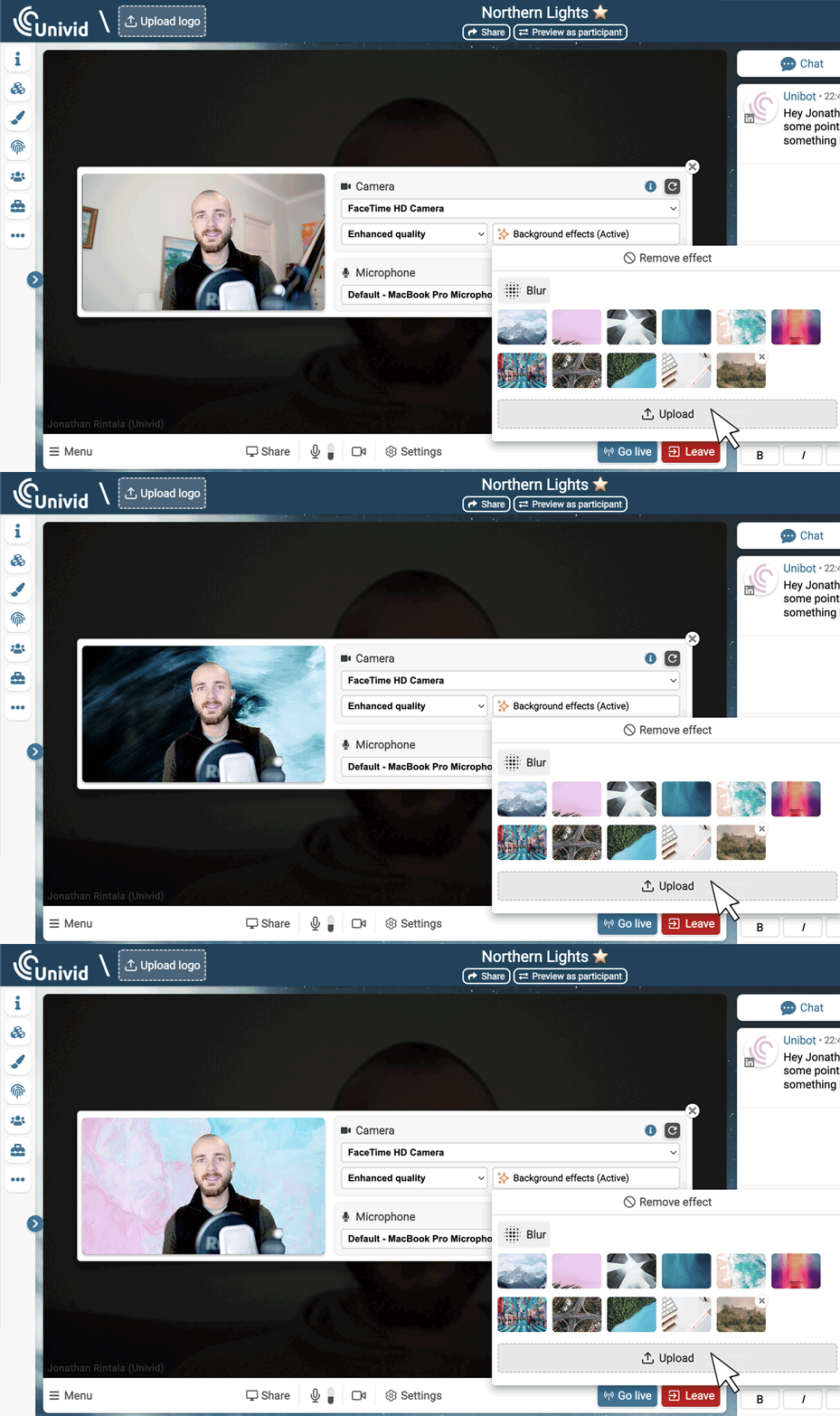
Aktiver den. Og voilá - du er ferdig! Du kan nå gå live med webinaret ditt og den splitter nye virtuelle bakgrunnen.
Merk: at du kan bruke den samme virtuelle bakgrunnen, eller en annen for å merke din sesjon - det vil si at du kan endre både introbildet bak webinar nedtelling og bakgrunnen til webinaret ditt.
Har du ikke en bakgrunn enda?
Vi har satt sammen et bibliotek av gratis samling av topp virtuelle bakgrunner for webinarer.. Du kan bruke disse med hvilken som helst webinarprogramvare som Teams, Zoom Webinar, GoToWebinar, eller Univid - så lenge det støtter tilpassede virtuelle bakgrunner.
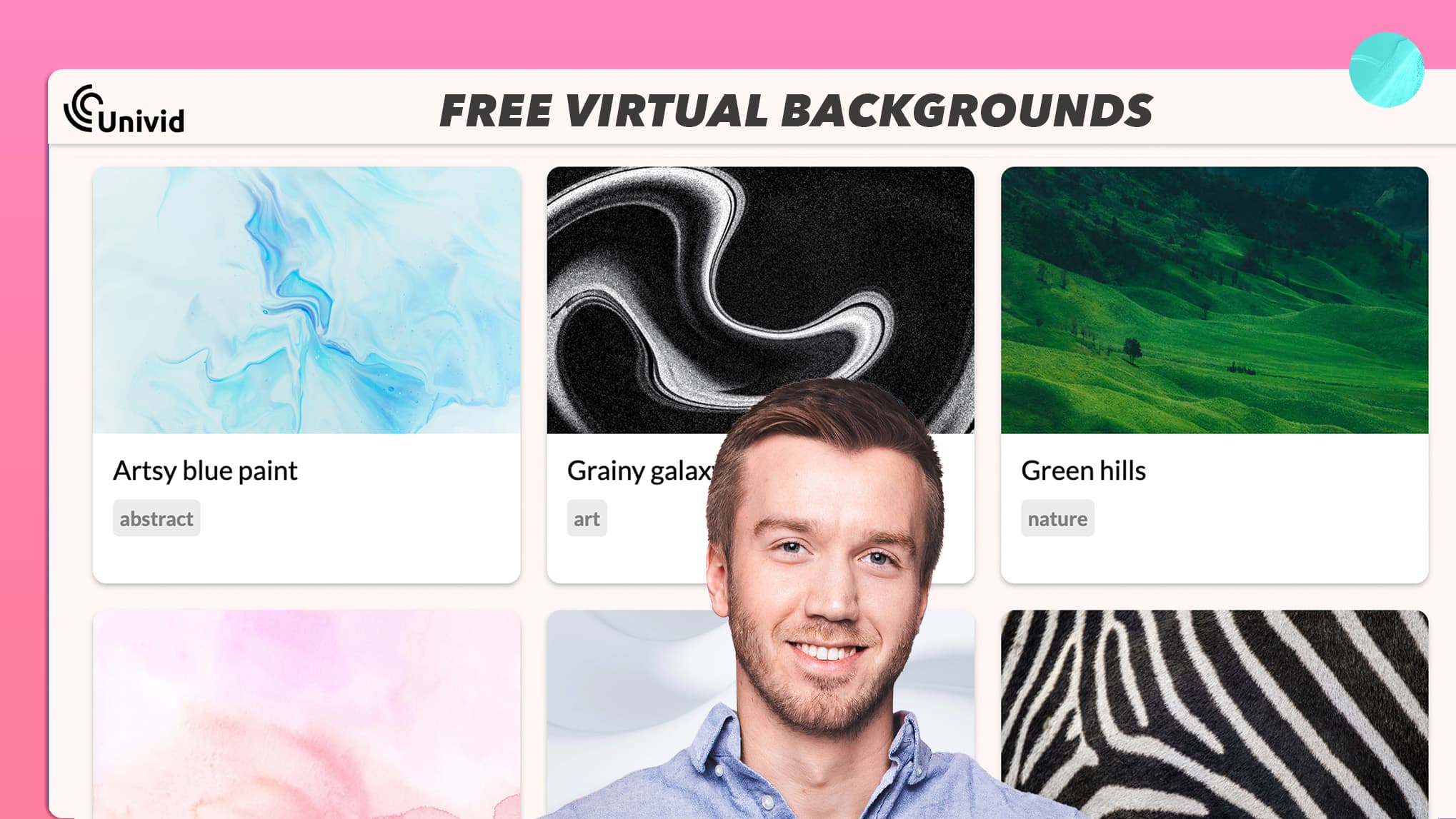
Bare last ned din favoritt ved å klikke "last ned". Eller, du kan bare bruke en av de eksisterende på Univid-plattformen.
Hva er den beste bakgrunnen for et webinar?
Den beste bakgrunnen for et webinar avhenger - men vanligvis er det en bakgrunn som forsterker budskapet ditt, merkevarebygging, og en følelse av profesjonalitet. Ofte er en ren naturlig bakgrunn også en god kandidat for en autentisk atmosfære - så ikke gjør det for komplisert (se eksempel på ren naturlig webinar bakgrunn her).
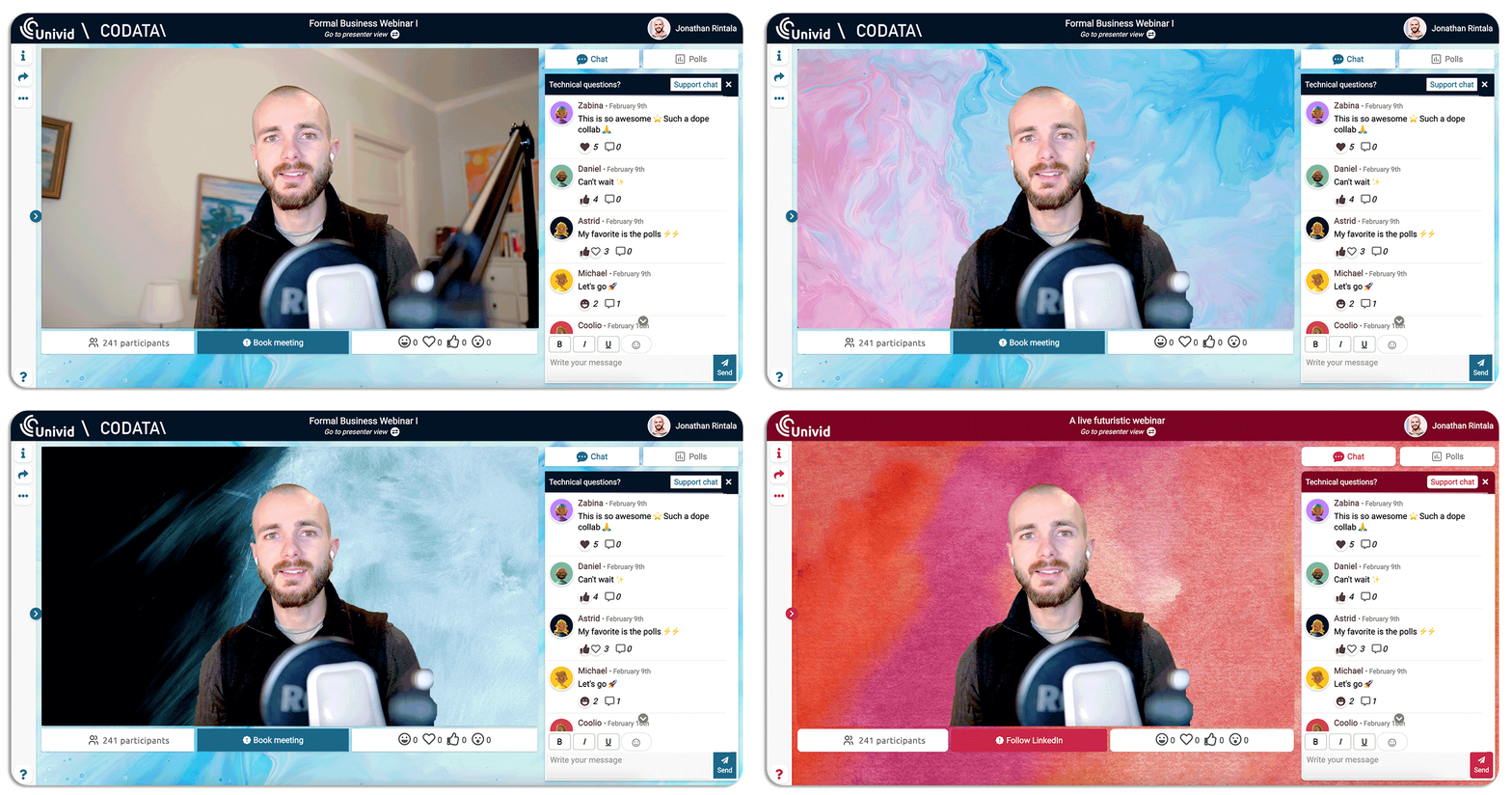
Å sikte mot en rolig, matt (ikke-reflekterende) og jevn bakgrunn er nøkkelen. Hold bakgrunnsoverflaten nær deg. Også med hensyn til farge. Ikke bruk samme farger som bakgrunnen, eller den virtuelle bakgrunnen.
Hvordan bruker jeg green screen for virtuell bakgrunn?
Du kan bruke en green screen for å bruke den virtuelle bakgrunnen.
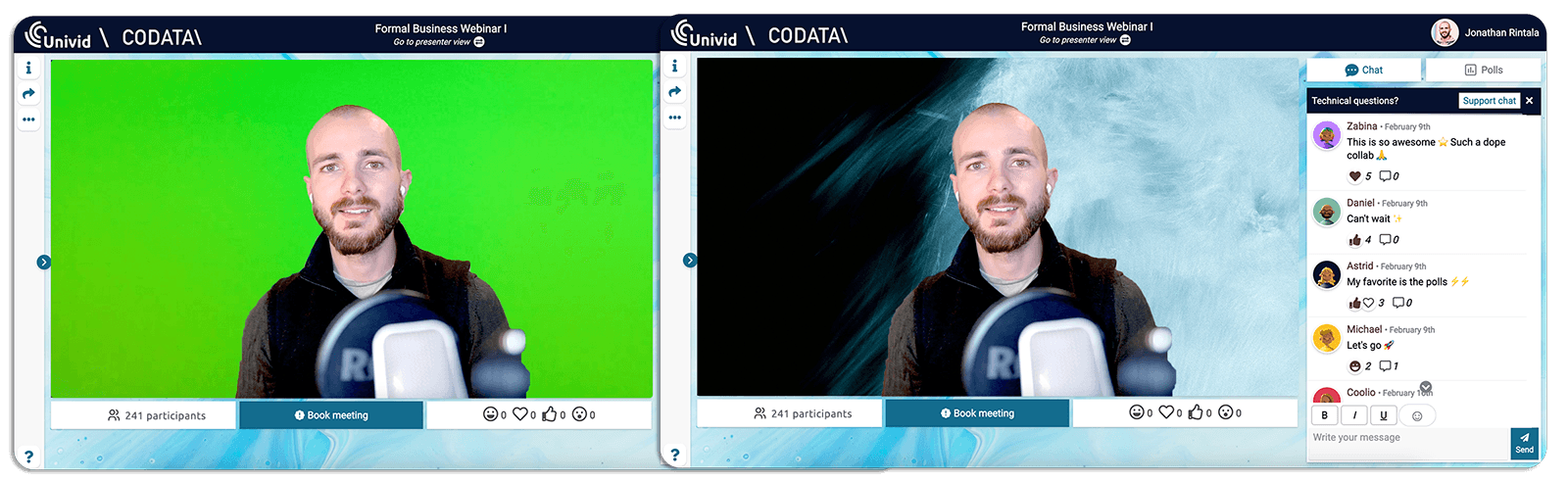
Noen programvare, som OBS, krever at du bruker en green screen for tilfredsstillende resultater. Mens andre, som Univid, har innebygde funksjoner for virtuelle bakgrunner og krever ikke bruk av en grønn skjerm.
Hvis du vil ta oppsettet ditt til neste nivå - les våre tips om hvordan sette opp et grønt skjermstudio.
Prøv å sette opp din virtuelle bakgrunn i Univids webinarplattform selv - ved å opprette et webinar gratis nedenfor 👇