Sådan bruger du en webinar virtuel baggrund (i 3 trin)
Her er alt, hvad du behøver at vide om at bruge virtuelle baggrunde i webinars. Og din guide til at bruge dem korrekt.


Introduktion
At bruge virtuelle baggrunde kan være en fantastisk måde at brande dit webinar, skjule distraktioner i din fysiske baggrund eller bare få tingene til at se mere professionelle ud. Der er dog et par ting, du bør vide om, hvordan man bruger virtuelle baggrunde på den rigtige måde.
Se videoresuméet nedenfor for at se, hvordan man bruger en virtuel webinarbaggrund - eller fortsæt med at læse artiklen, hvis du foretrækker tekstversionen 👇
Men først.. hvad er egentlig en virtuel baggrund?
Hvad er en virtuel baggrund?
En virtuel baggrund er et billede, der bruges som baggrund i et møde- eller webinarsoftware som Univid. Det giver paneldeltageren mulighed for at vise en digital baggrund i stedet for deres virkelige baggrund - enten for at personliggøre eller skjule distraktioner.
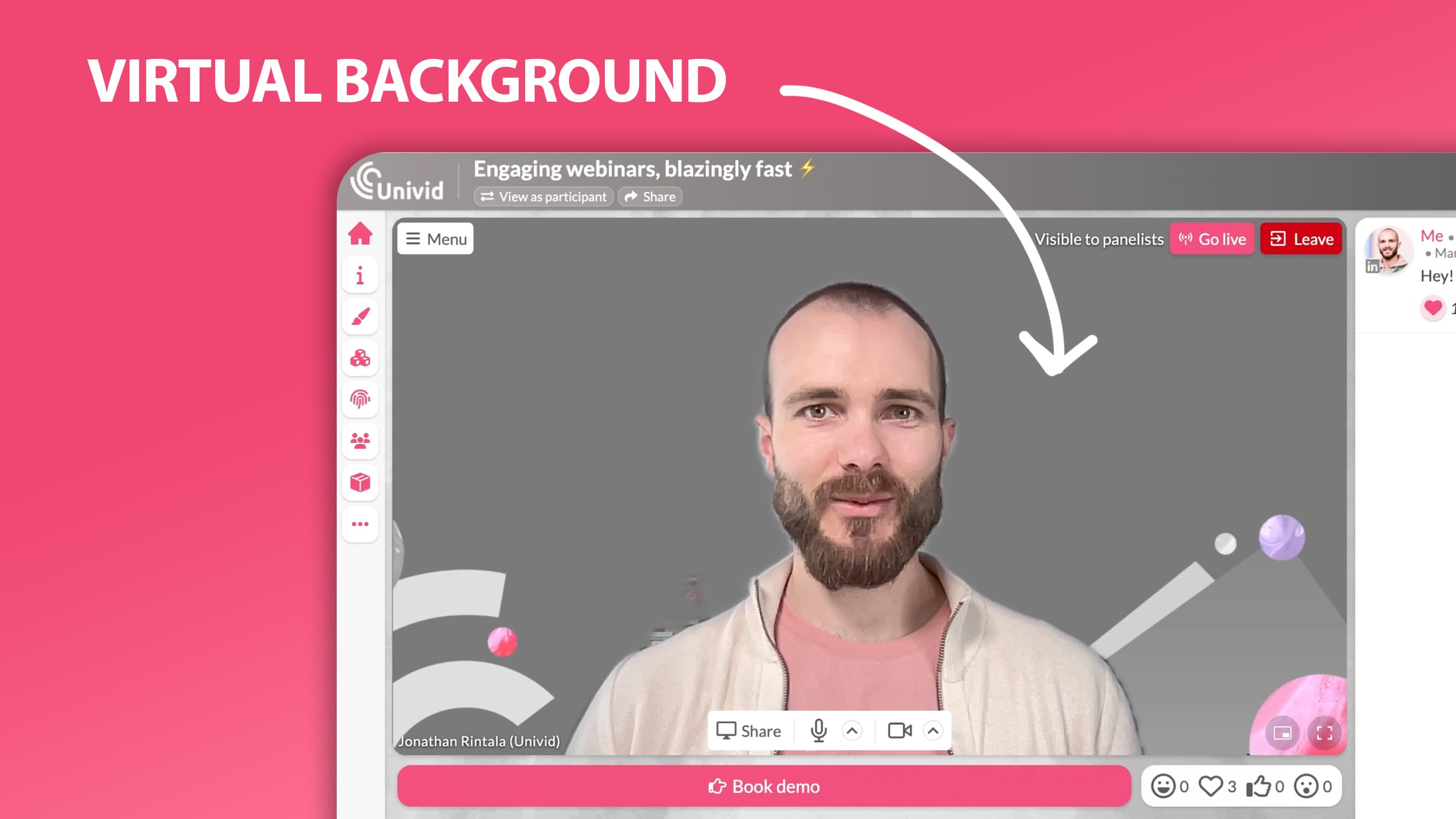
Hvad gør en god virtuel baggrund?
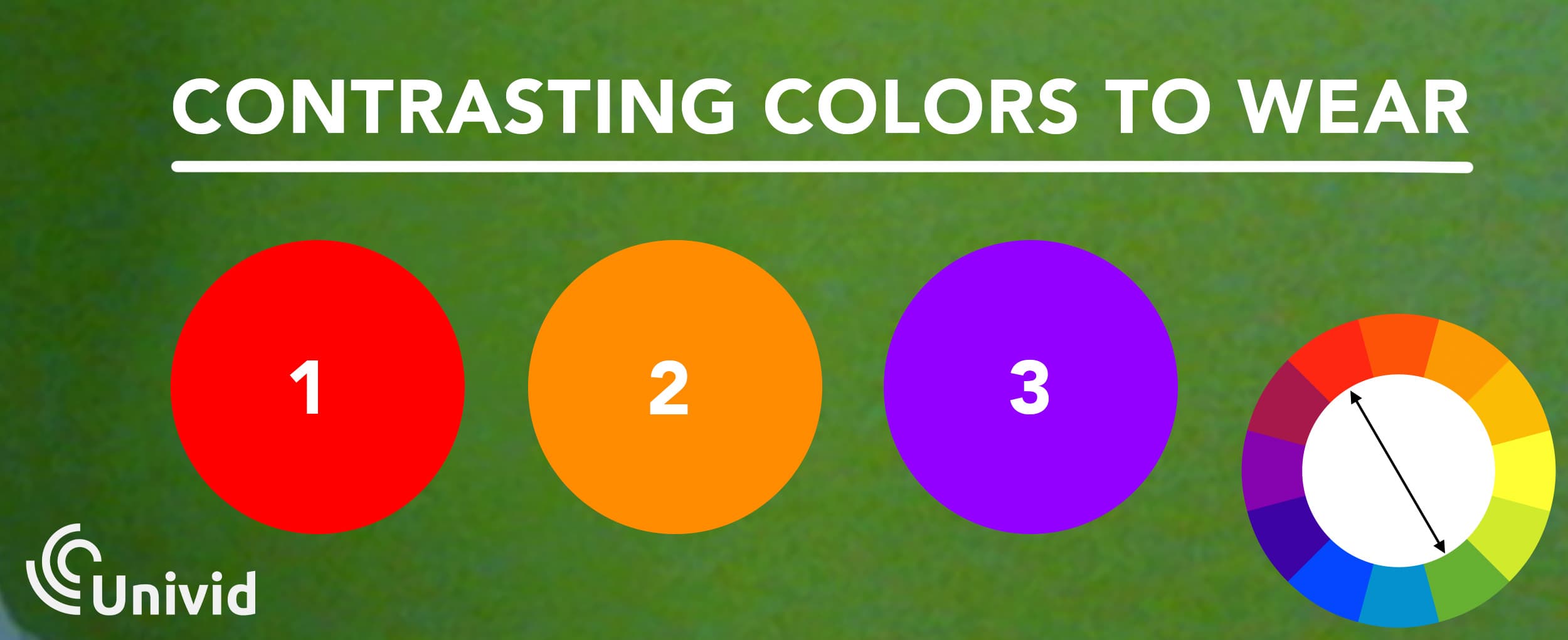
En god virtuel baggrund består af tre komponenter A) solide og glatte farver. Den B) understøtter også det budskab, du forsøger at formidle med det virtuelle møde, webinaret eller præsentationen - uden at tage fokus fra præsentatoren. Endelig C) skal den være af en kontrastfarve til præsentatoren og ikke være for intens.
Hvordan bruger man en virtuel baggrund til dit webinar?
At bruge en virtuel baggrund i et webinar er enkelt, og du kan gøre det gratis. Følg med i 3 enkle trin.
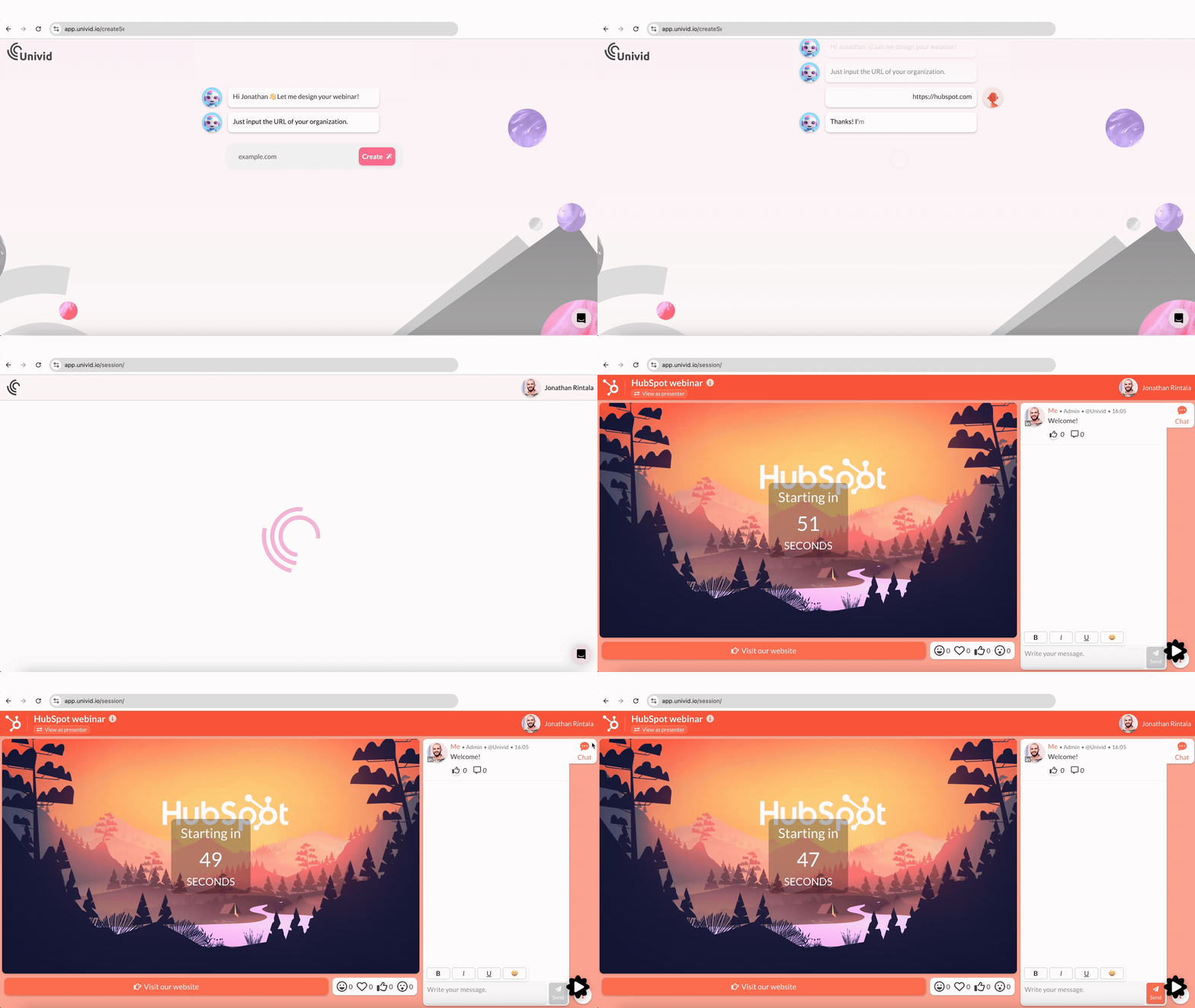
TRIN 1) Opret dit webinar
Start med at oprette dit webinar med Univid. Det er gratis, og du behøver ikke engang en konto for at komme i gang. Indtast blot din URL, og få oprettet et branded webinar til dig.
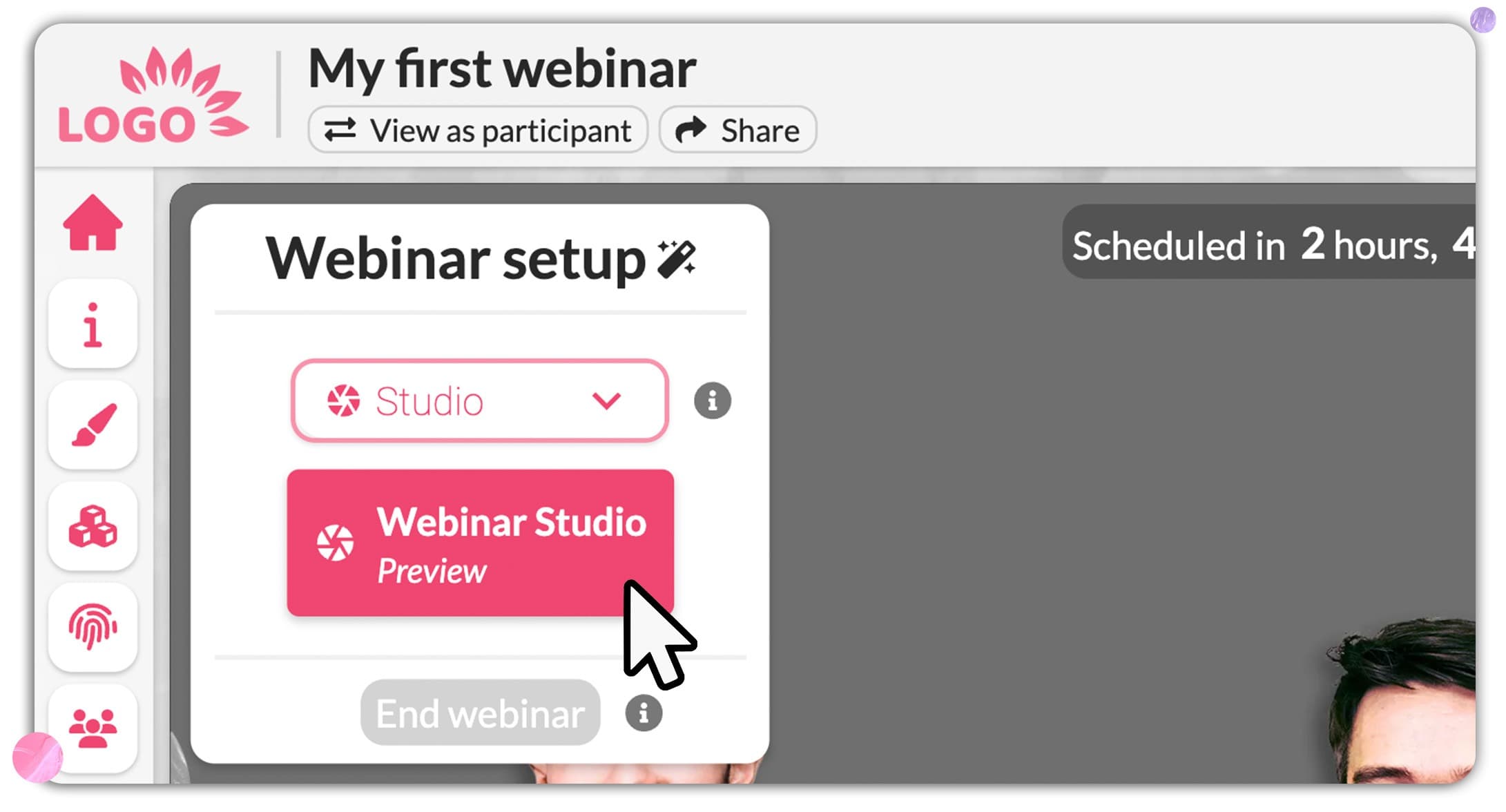
TRIN 2) Start webinarstudiet
Når du har oprettet dit webinar - lad os navigere ind i webinarstudiet.
TRIN 3) Vælg din virtuelle baggrund
Når du er i webinarstudiet, åbner du kameraindstillingerne.

Og vælg den baggrund, du ønsker - enten (A) indbygget en, eller (B) upload din egen tilpassede baggrund. Du har også muligheden for at sløre din baggrund i Univid, hvis du bare vil minimere distraktioner.
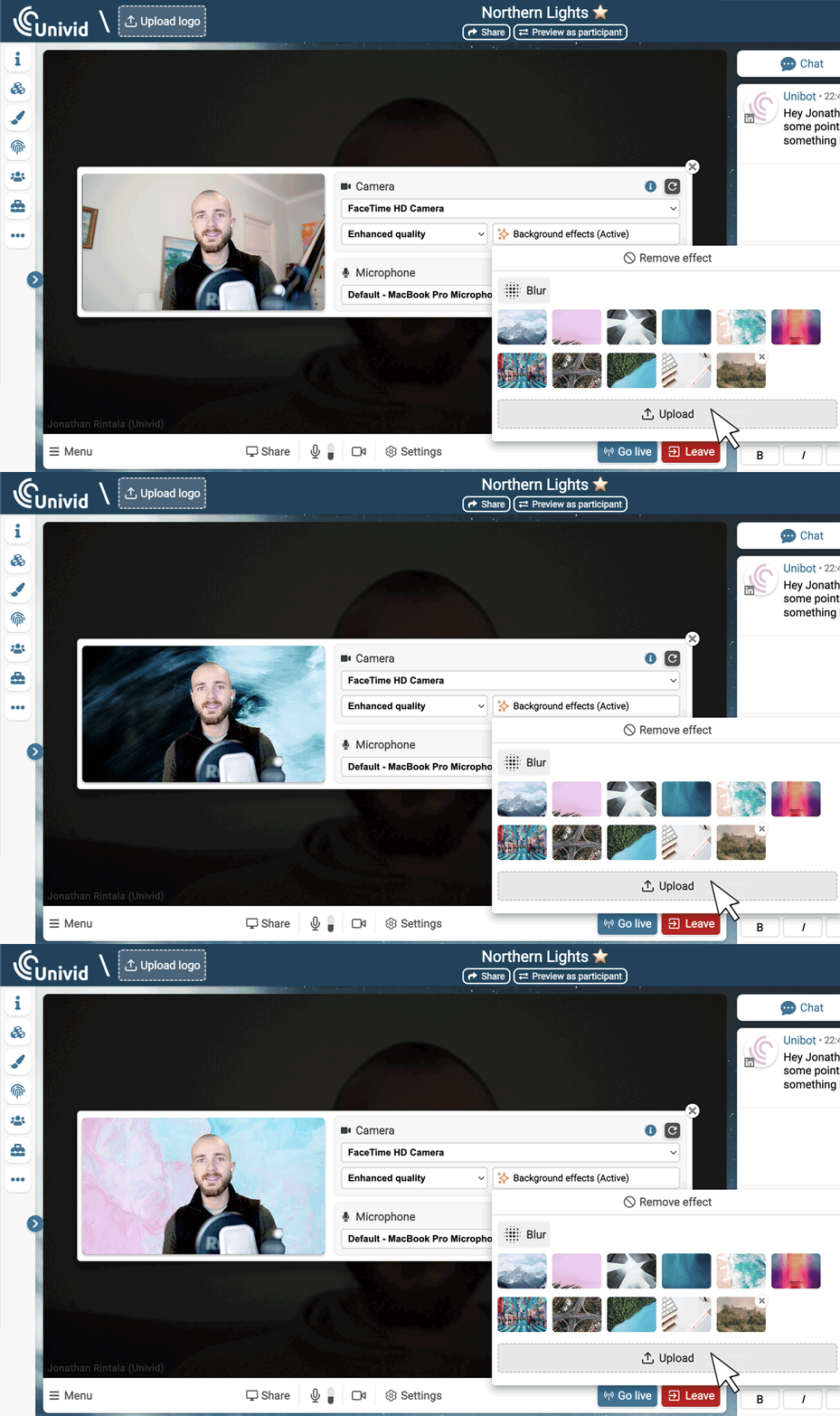
Aktiver det. Og voilá - du er færdig! Du kan nu gå live med dit webinar og din nye virtuelle baggrund.
Bemærk: at du kan bruge den samme virtuelle baggrund, eller en anden til at brande din session - hvilket betyder, at du kan ændre både startbilledet bag webinaredørnedtællingen og baggrunden for dit webinar.
Har du ikke en baggrund endnu?
Vi har samlet et bibliotek af den gratis samling af de bedste virtuelle baggrunde til webinarer. Du kan bruge disse med enhver webinarsoftware som Teams, Zoom Webinar, GoToWebinar eller Univid - så længe den understøtter brugerdefinerede virtuelle baggrunde.
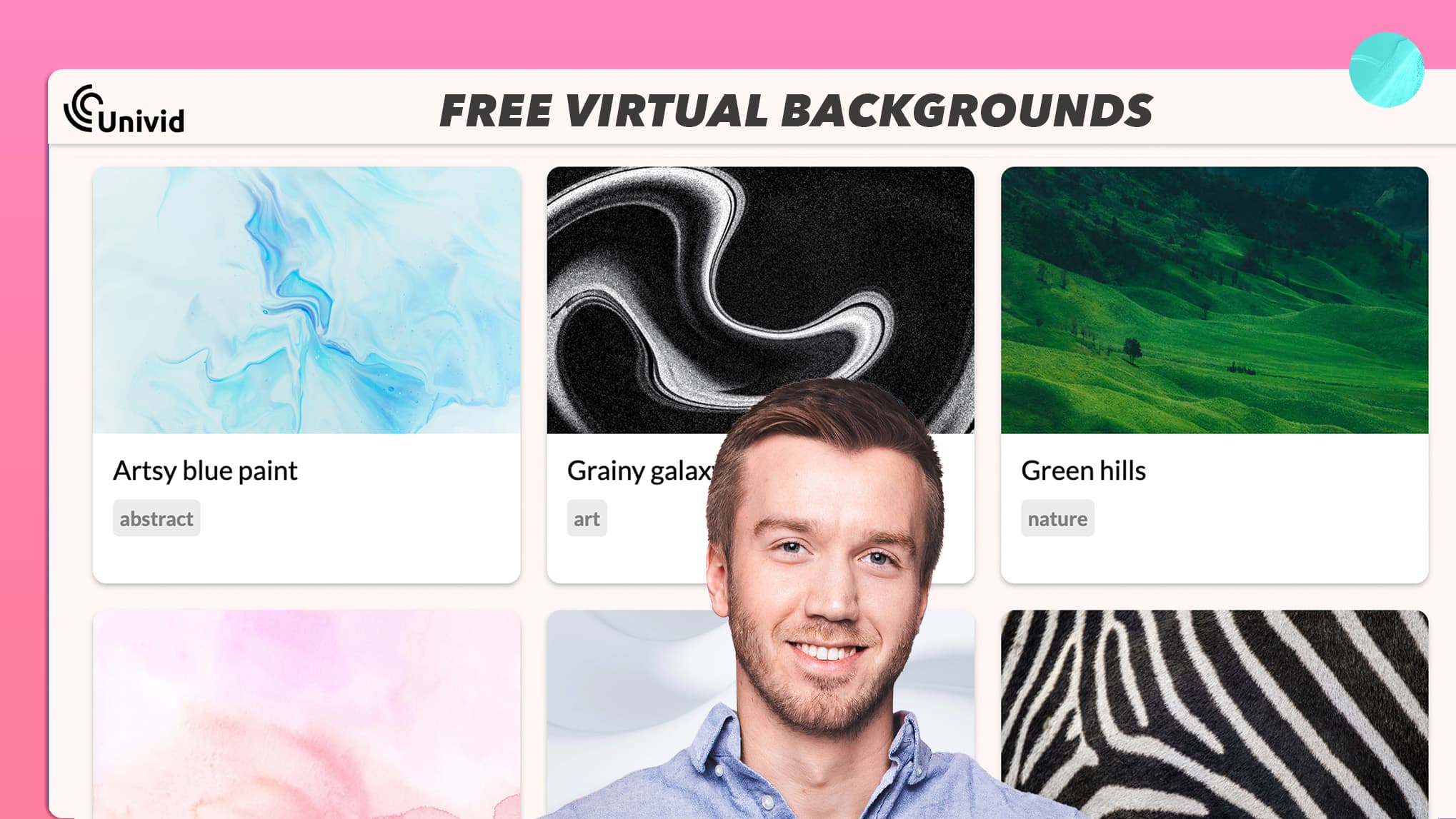
Download blot din favorit ved at klikke på "download" . Eller du kan bare bruge en af de eksisterende i Univid-platformen.
Hvad er den bedste baggrund til et webinar?
Den bedste baggrund til et webinar afhænger - men typisk er det en baggrund, der fremhæver dit budskab, branding og følelse af professionalisme. Ofte er en ren og naturlig baggrund også en god baggrundskandidat for en autentisk stemning - så gør det ikke for kompliceret (se eksempel på en ren naturlig webinarbaggrund her).
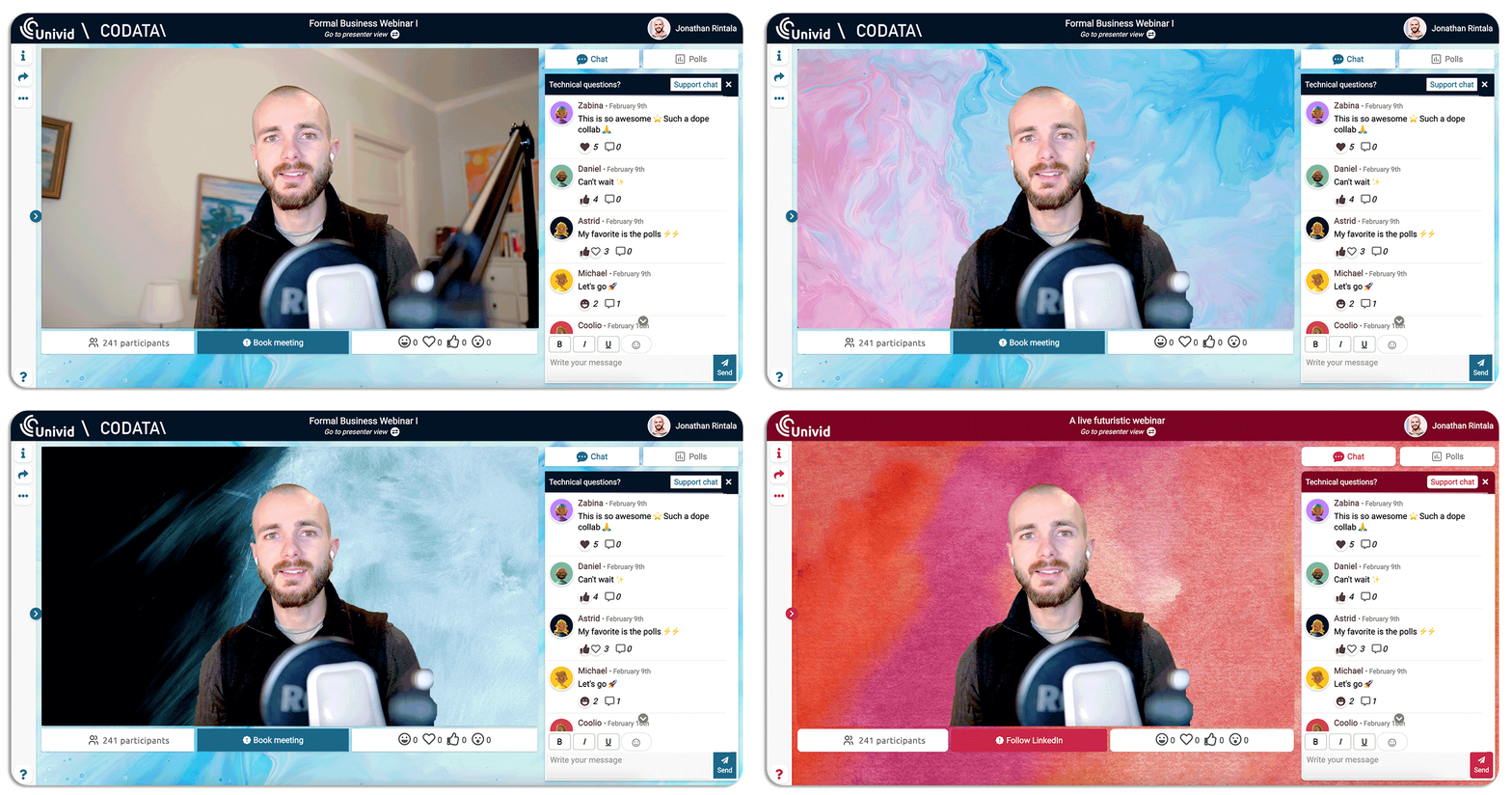
At sigte efter en rolig, mat (ikke-reflekterende) og glat baggrund er nøglen. Hold overfladen af din baggrund tæt på dig. Også i forhold til farve. Bær ikke de samme farver som baggrunden eller den virtuelle baggrund.
Hvordan bruger jeg green screen til virtuel baggrund?
Du kan bruge en green screen til at anvende din virtuelle baggrund.
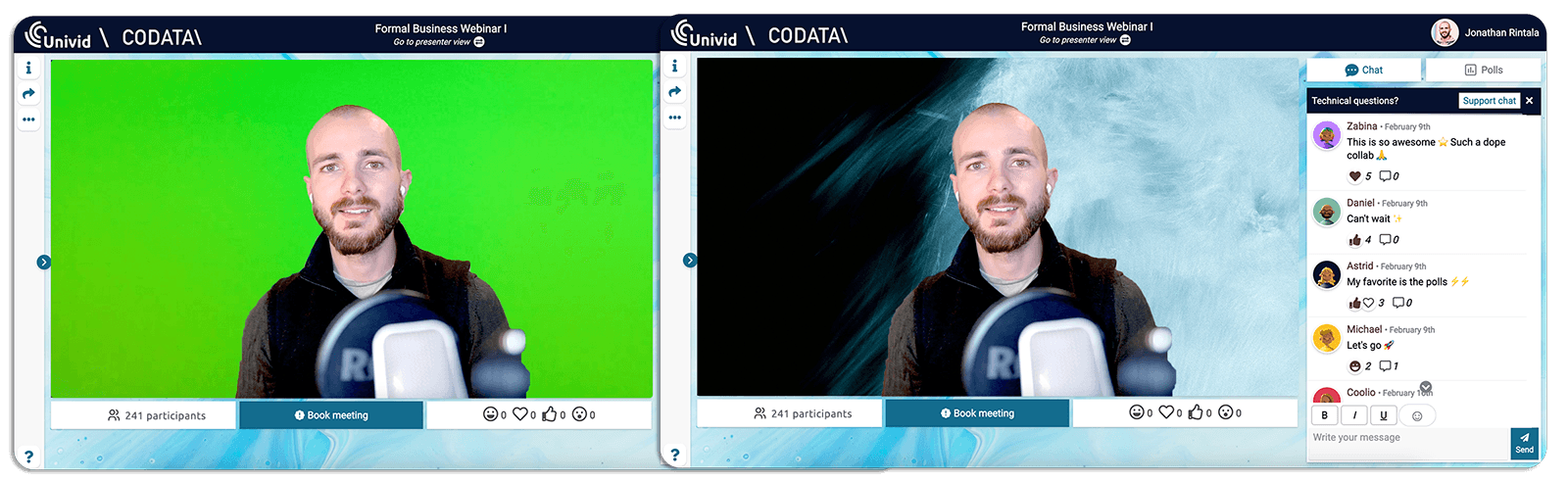
Nogle software, som OBS, kræver, at du bruger en green screen for tilfredsstillende resultater. Mens andre, som Univid, har indbygget funktionalitet til virtuelle baggrunde og kræver ikke, at du bruger en greenscreen.
Hvis du vil tage din opsætning til næste niveau - læs vores tips om hvordan man opsætter et greenscreen-studie.
Prøv at opsætte din virtuelle baggrund i Univids webinar-platform selv - ved at oprette et webinar gratis nedenfor 👇