Sådan optager du et webinar: Trin for trin [GUIDE]

Sådan optager du et webinar (trin for trin guide). Fra at gå live til at få webinaroptagelsen klar til download.
Indhold
Hvorfor optage et webinar?
Som vært vil du typisk gerne optage et webinar for at genanvende det bagefter. At afholde webinarer er en fantastisk måde at skabe et marketing-flywheel med videomateriale, som du kan bruge til mange forskellige formål.
Her er 5 gode grunde til at optage dine webinarer:
✅ For synlighed i videoposts på sociale medier
✅ Som lead magnets på din hjemmeside
✅ Berige blogindlæg
✅ Video SEO på YouTube
✅ Bygge et interaktivt hjælpecenter
Sådan optager du et webinar i 3 trin
Se videoen nedenfor, hvor Jonathan fra Univid guider dig igennem optagelse af et webinar i 3 trin.
1. Optag webinaret
Du kan enten (A) optage dit webinar gratis med Univid, eller (B) uploade din egen optagede video.
(A) Optag dit webinar med Univid
At optage et webinar i Univid er super nemt - fordi det bliver automatisk gjort for dig.
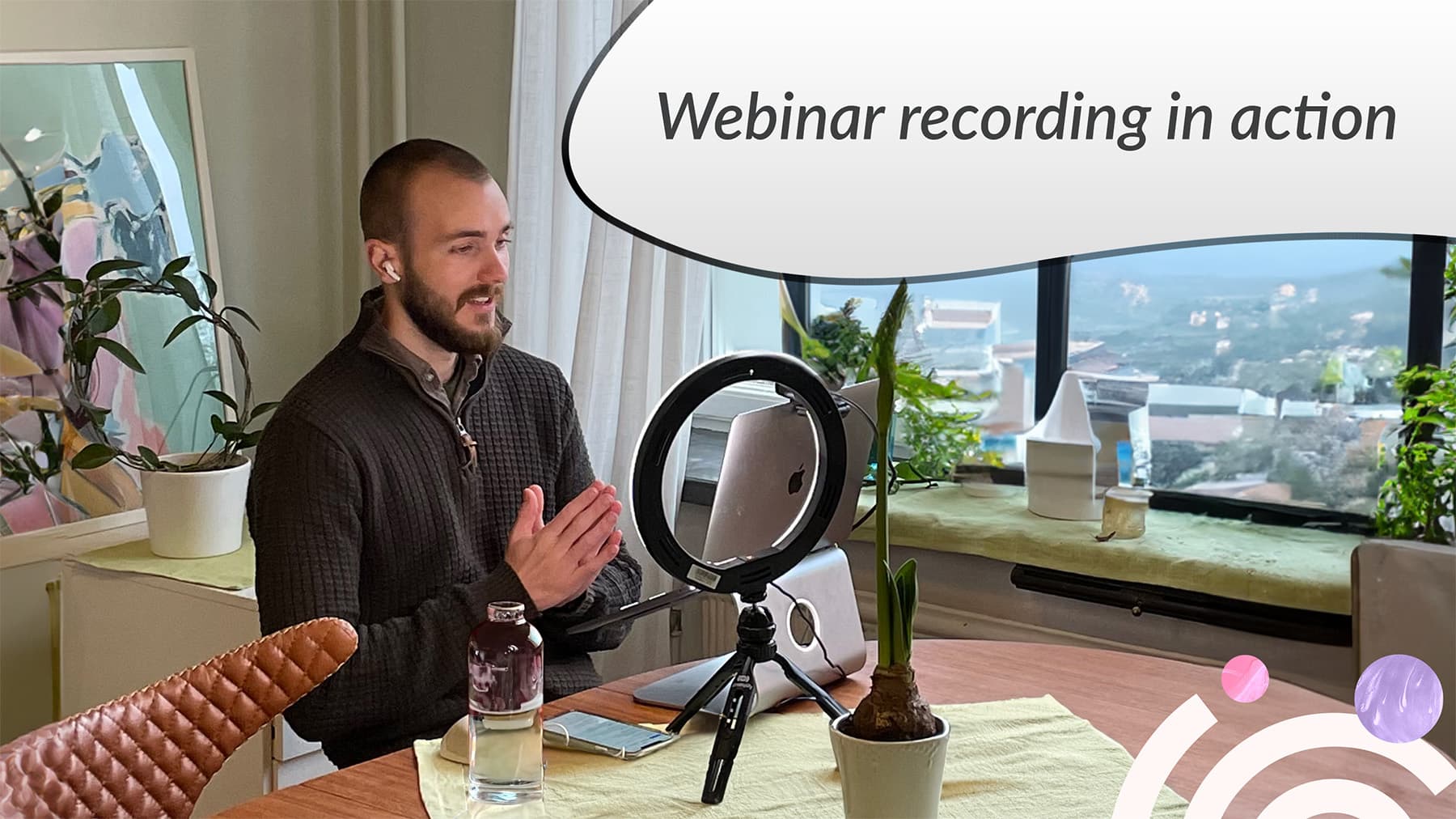
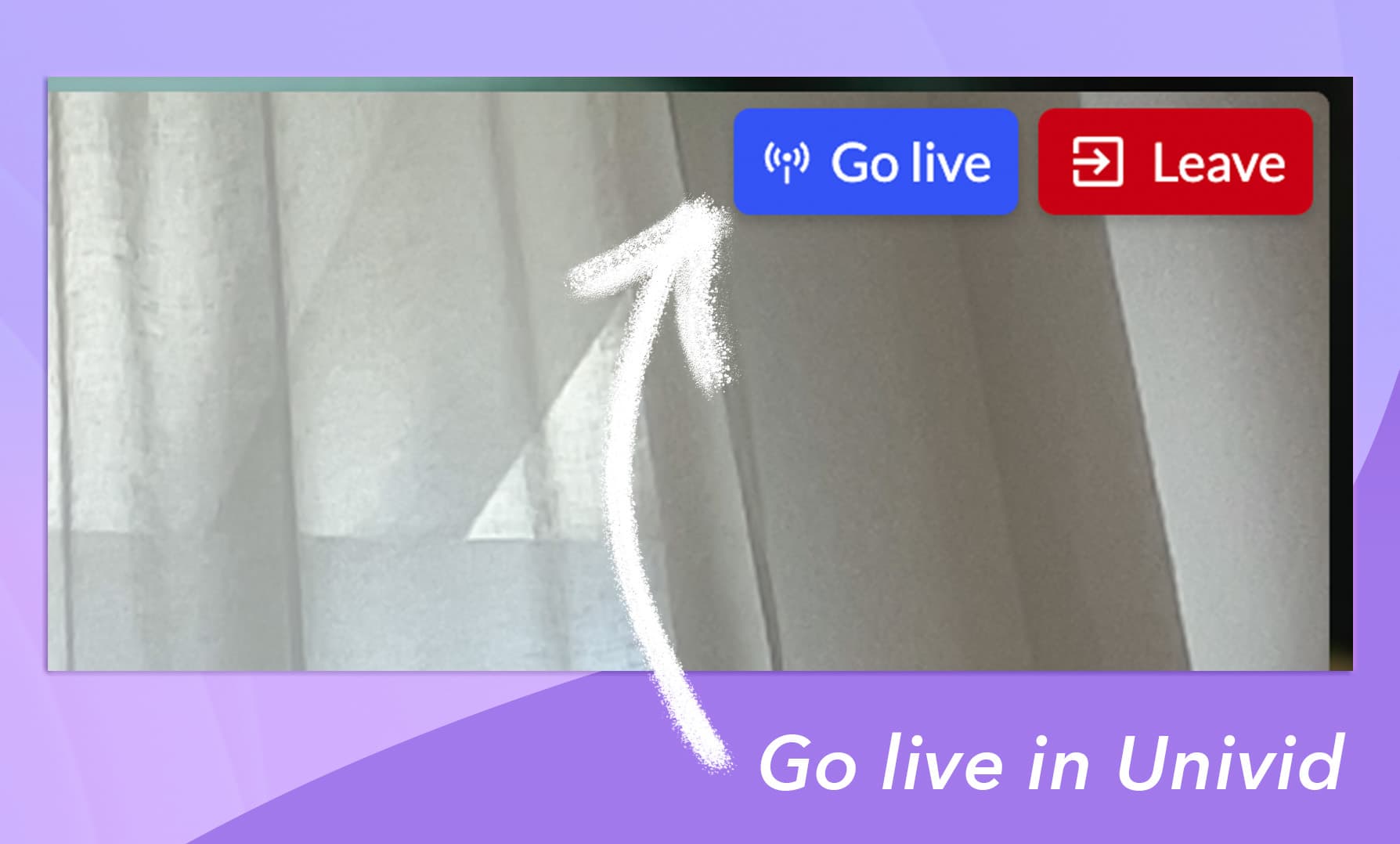
Gå blot ind i Univid webinarstudiet - tryk "go live" og webinaret vil både 1. blive live streamet til publikum og 2. optaget. Hvis du ikke har et publikum, bliver det blot optaget. Du kan oprette en gratis konto her.
Når du er færdig med optagelsen, tryk på afslut webinar > aktiver on-demand tilstanden.
(B) Optag dit webinar lokalt med OBS
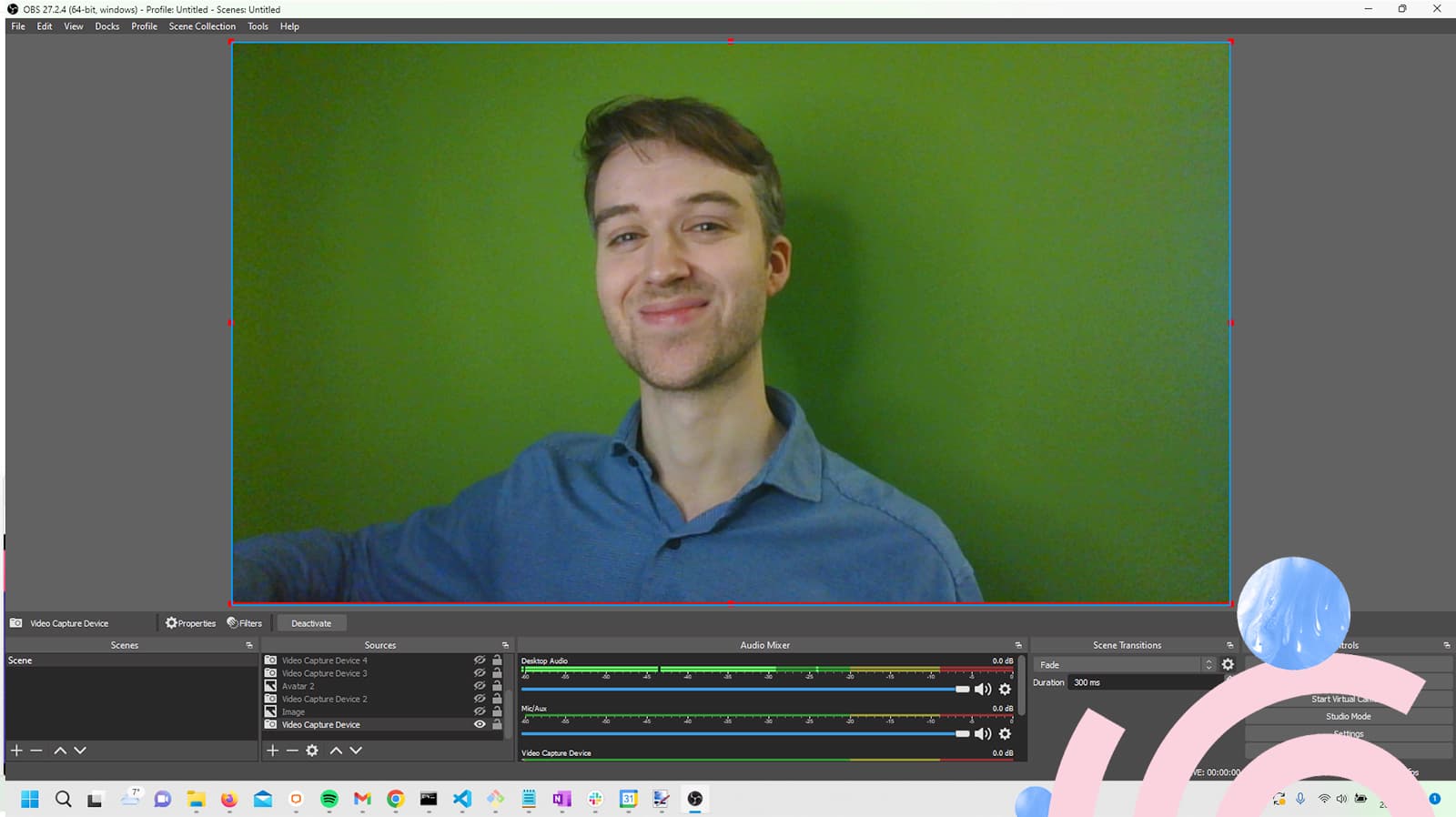
Hvis du foretrækker at optage lokalt på din computer og er en smule mere teknisk erfaren - kan du overveje at bruge et tredjeparts skærmoptagelsesværktøj såsom OBS.
(C) Andet valg: Upload din optagelse
Hvis du ønsker at uploade din optagelse eller foretage flere justeringer udover at bruge Univids trimmer til start- og sluttidspunkt - gå til on-demand tilstanden og tryk upload.
2. Få adgang til webinaroptagelsen
At få adgang til optagelsen kan være lidt tricky. Du skal først afslutte webinaret ved at trykke "afslut webinar". Dette er for din sikkerheds skyld, så du ikke ved et uheld sætter webinaret i on-demand tilstand, når du stadig ønsker at gå live i samme session.
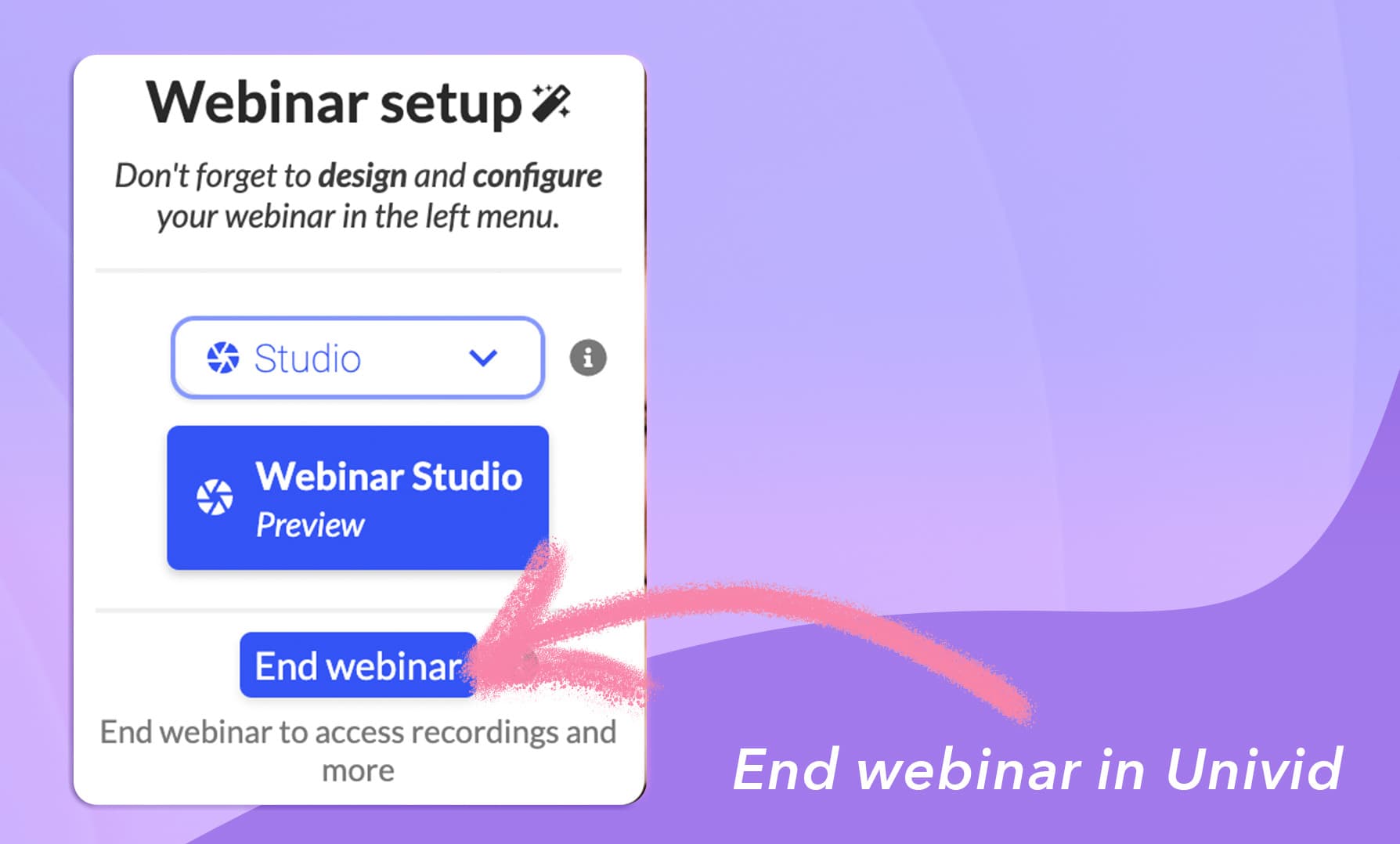
Webinaroptagelsen vil derefter være tilgængelig som A. .mp4-fil til download, eller du kan blot B. offentliggøre optagelsen på det samme link.
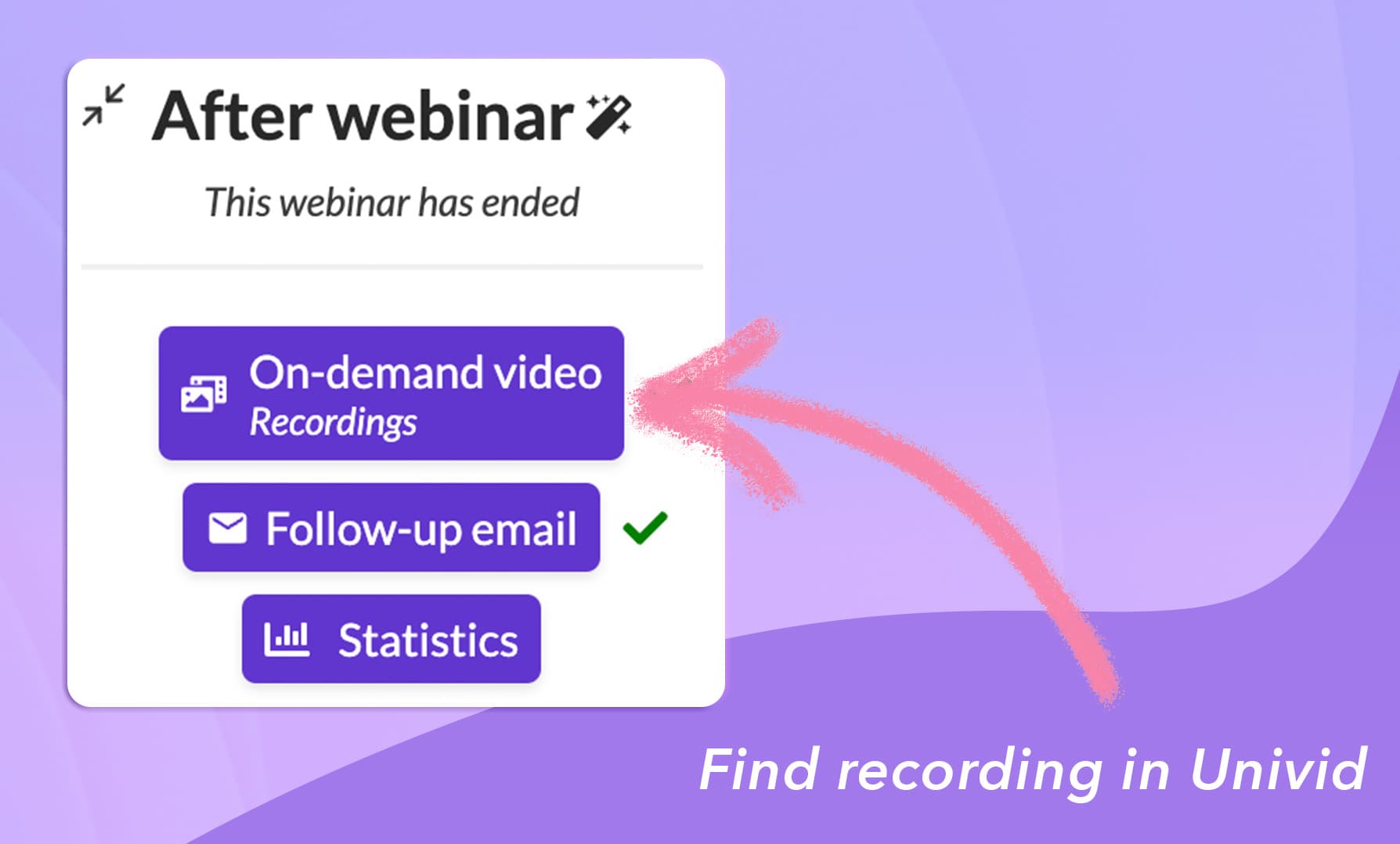
Du kan selvfølgelig også forhåndsvise optagelsen direkte i Univid👇
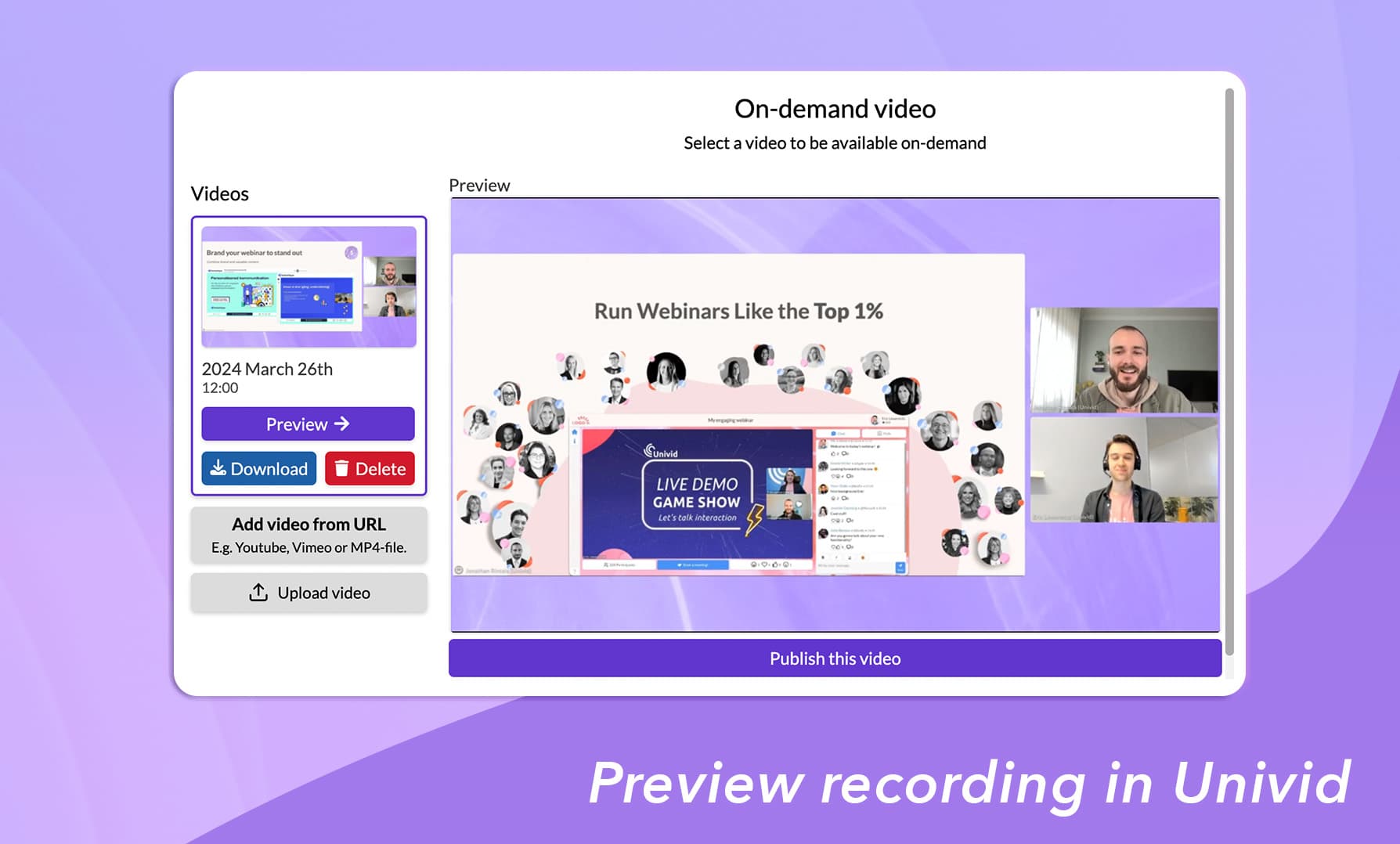
Her kan du både trimme starte og slut med Univids videotrimmer og beslutte, hvordan du vil dele din optagelse.
3. Del din webinaroptagelse
Først skal du beslutte, hvordan du vil dele din on-demand webinaroptagelse. Med Univid kan du enten:
A) Dele linket til on-demand webinaret direkte i Univid (samme link, ingen besvær).
B) Indlejre videoen med et HTML-tag fra Univid på din egen hjemmeside.
C) Download optagelsen og upload den et andet sted som YouTube eller Vimeo.
A. Del linket til on-demand webinaret direkte
Så snart du har afsluttet webinaret, vil optagelsen være klar til at blive offentliggjort på det samme link. Som standard vil det være beskyttet bag en registreringsside, hvor folk kan tilmelde sig for at få adgang.
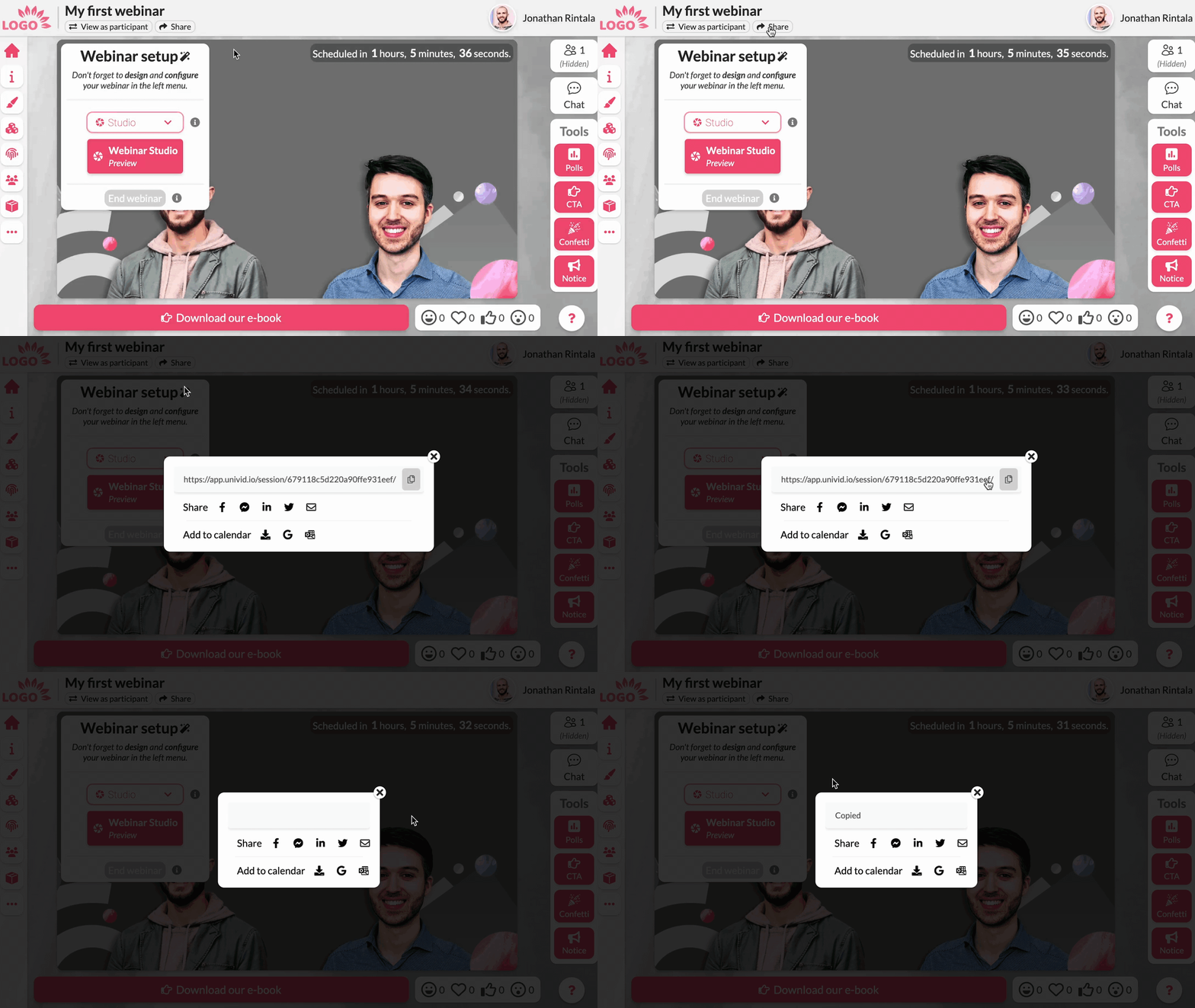
Hvis du afholdt et live webinar med deltagere, kan du også sende opfølgningsmailen med webinaroptagelsen direkte fra Univid. En anden fordel er alle de engagementdata og visningsstatistikker, du får på dem, der ser med.
B. Indlejr video på din egen side
Du kan indlejre on-demand videoen fra dit Univid webinar direkte på dit eget domæne eller hjemmeside.
Den er hostet for dig i topkvalitet med Univid - og der kræves ingen downloads eller uploads.
Dette er en perfekt mulighed til for eksempel:
at bruge vores webinarer som video lead magnets
opbygge en videobase til dit hjælpecenter
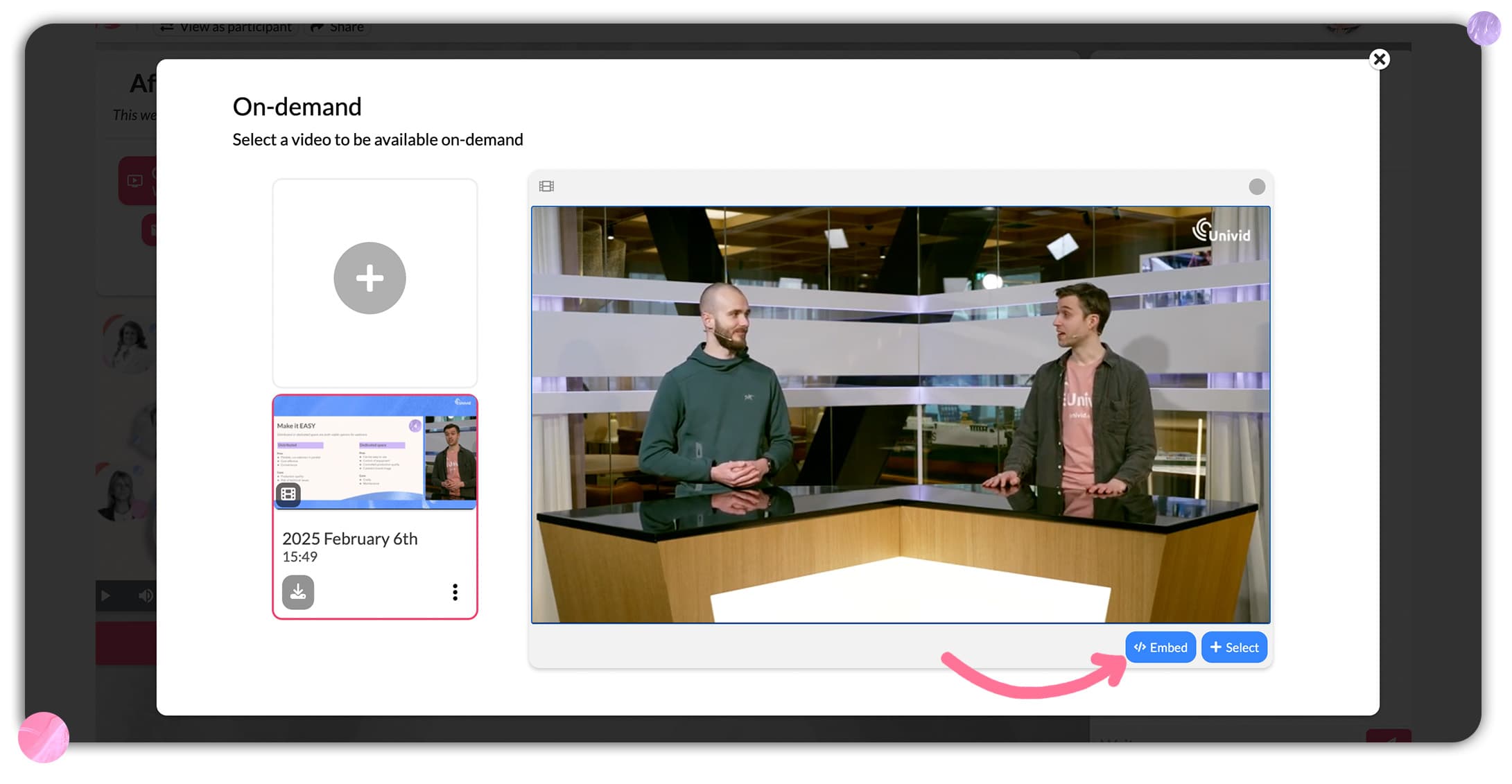
Sådan indlejrer du et webinar:
Gå til on-demand hubben for webinaret
Vælg den video, der skal indlejres
Tryk indlejr
Klik på øjet for at gøre videoen indlejrbar
Kopier indlejringskoden og indsæt den på din hjemmeside

Tip: Sørg for, at videoen er offentliggjort som on-demand i webinaret, ellers vises den ikke i embed.
C. Download videoen
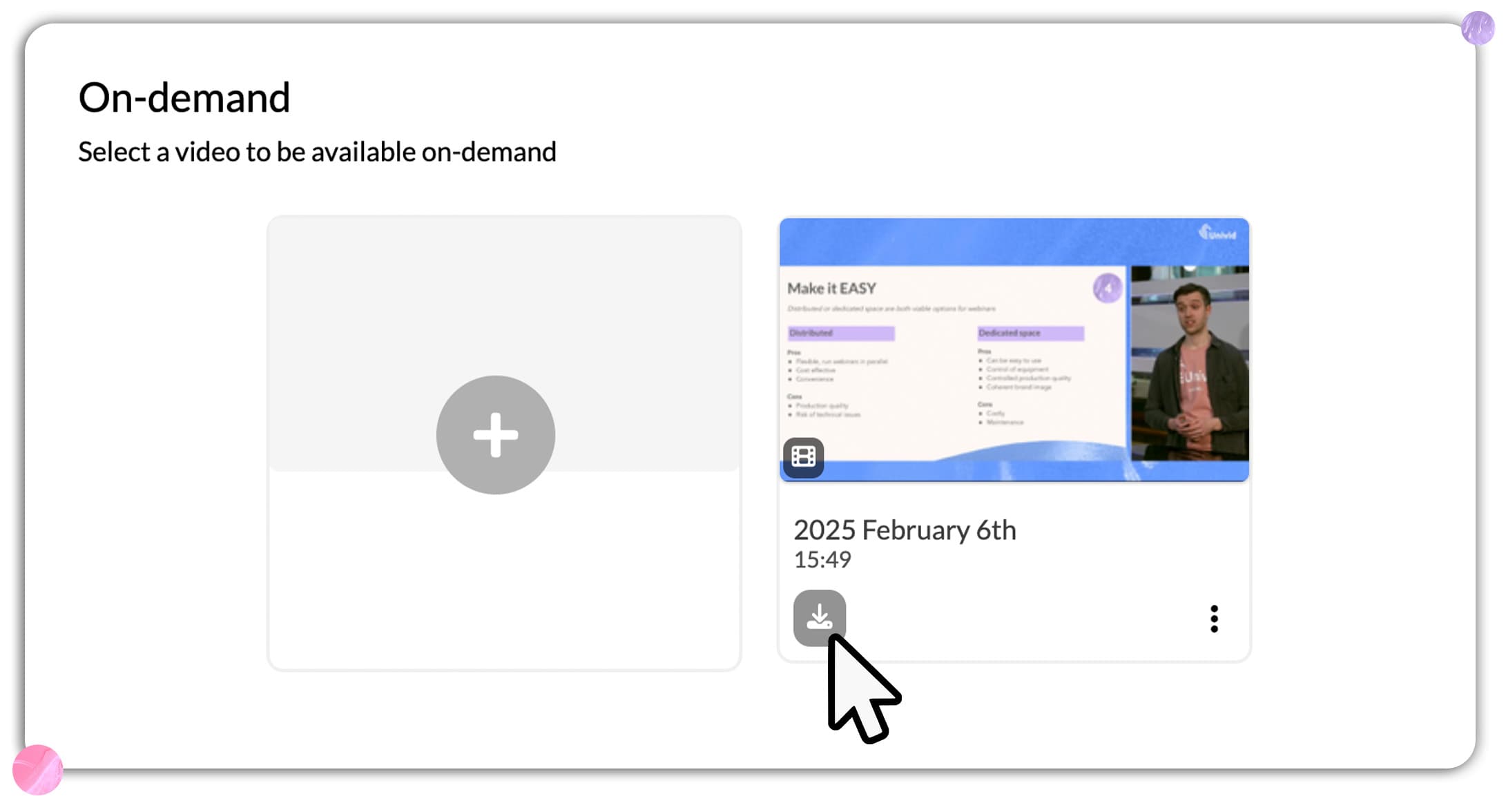
For at downloade videooptagelsen som .mp4, skal du blot trykke "download". Og nyd videoen i fuld 1080p, som du derefter kan offentliggøre selv, f.eks. på YouTube, Vimeo eller lignende.
Hvis du optager webinarer, bør du også tjekke vores guide om 11 måder at genanvende webinarer (for AI-synlighed).
Den bedste software til optagelse af webinarer
Hvad er den bedste software til at optage webinarer kunne du spørge?
Nå, det afhænger af dine behov. Univid kan være et fremragende valg, hvis du leder efter en cloud-baseret webinaroptagelsessoftware, og vil optage en fuld HD-optagelse.
Med mulighed for enten at:
optage et forudindspillet webinar
køre simulerede webinarer
afholde live webinarer
Hvis du foretrækker at optage et webinar på din computer eller PC i stedet - kan du overveje at tjekke software som OBS.


Er det muligt at afvikle webinaret i on-demand tilstand?
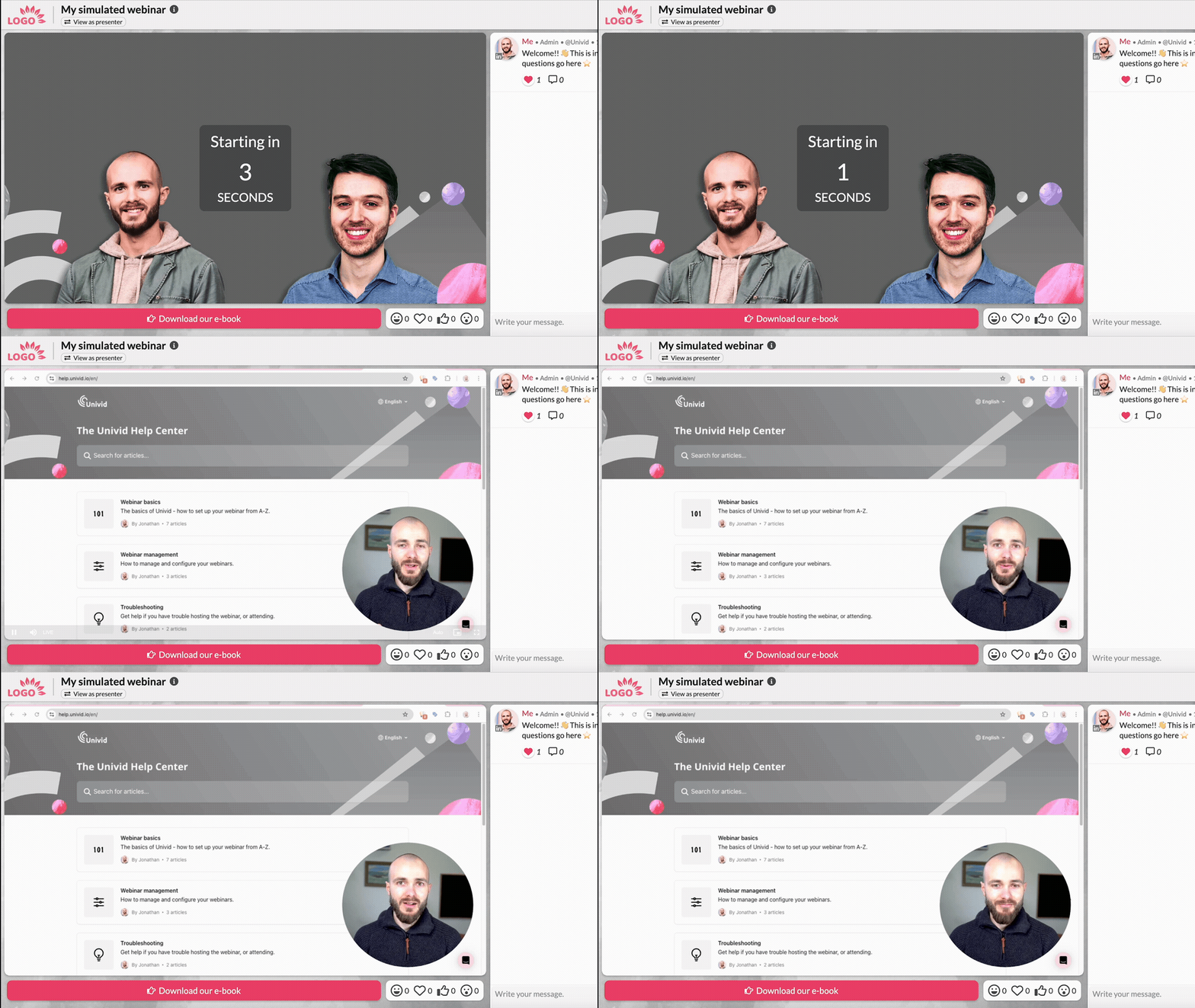
Ja, i Univid kan du nemt afvikle dit webinar i on-demand tilstand. Enten via A. simuleret live, hvor det er planlagt til et bestemt tidspunkt (og går live på dette tidspunkt), eller B. bare offentliggøre webinaroptagelsen.
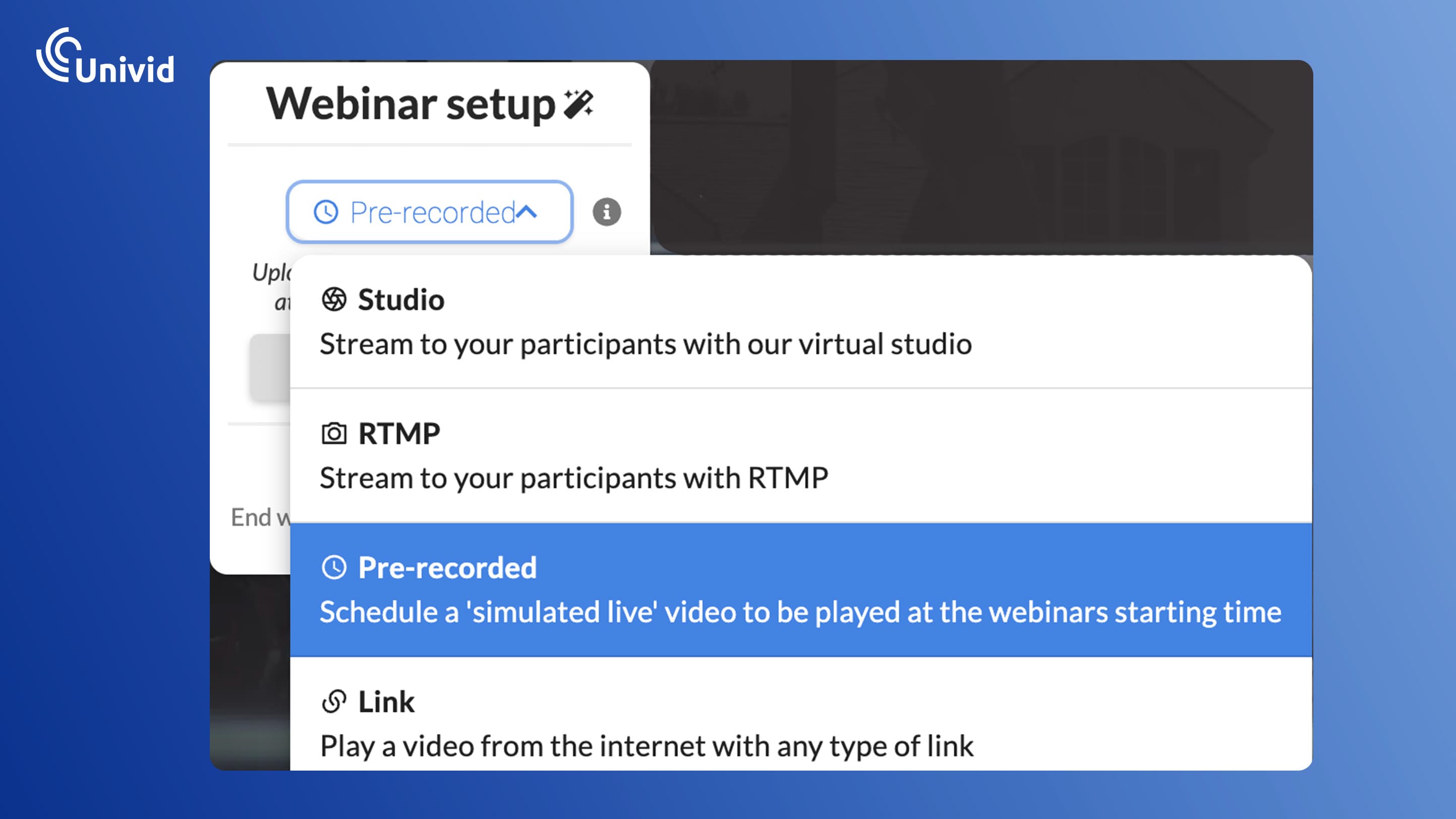
Er det muligt at uploade en video, vi allerede har lavet, så den er tilgængelig i on-demand tilstand?
Ja. Du kan uploade en optagelse, efter du har trykket "afslut webinar" eller indsætte linket til optagelsen. Hvis du allerede har været live i samme session - kan du blot trykke "afslut webinar" og offentliggøre webinaroptagelsen, der allerede ligger klar.
Kan du genanvende webinaroptagelsen?
Ja, du kan nemt genanvende webinaret med Univid. Vi har lavet en artikel, der gennemgår 11 måder at genanvende webinaret (fokuseret på synlighed i AI-søgning og Google).
Hvordan kan jeg optage et webinar?
Du kan optage et webinar ved at bruge de indbyggede optagefunktioner i platforme som Zoom, Microsoft Teams og Univid. Alternativt kan du bruge skærmoptagelsessoftware som OBS Studio.
Hvad er den bedste måde at optage et webinar på?
Den bedste måde at optage et webinar på afhænger af dine behov. Hvis din webinarplatform har en indbygget optagefunktion, så brug den for nemheds skyld. Webinarplatforme som Univid optager automatisk, så snart du går live.
Hvordan optager jeg et webinar på min computer?
For at optage et webinar lokalt på din computer kan du enten bruge tredjepartssoftware som OBS Studio eller i skyen ved hjælp af software som Univid.
Hvad er den bedste optagesoftware til webinars?
For at optage et webinar i skyen (uden downloads) bør du ideelt set bruge en optagesoftware til webinars som Univid. Hvis du foretrækker at optage via din computer og er lidt mere teknisk kyndig - overvej at bruge en løsning som OBS.
Hvilket format gemmes webinaroptagelser i?
Webinaroptagelser gemmes normalt i MP4-, MOV- eller AVI-format, afhængigt af den anvendte software. Platforme som Univid gemmer optagelser som en fuld HD MP4-fil (1080p) i skyen, som du derefter kan downloade.
Hvordan deler jeg et optaget webinar?
Når dit webinar er optaget - i webinarværktøjer som Univid kan du enten 1. dele on-demand-linket med det samme, 2. integrere webinaret på din hjemmeside med en HTML-kode, 3. downloade og uploade det selv til for eksempel YouTube eller Vimeo.
Hvorfor skal jeg optage mine webinars?
Optagelse af webinars giver dig mulighed for at dele indhold med dem, der gik glip af den live session, genbruge det til markedsføring og gennemgå det for kvalitetsforbedringer. Det hjælper også med at opbygge en vidensbase til fremtidig reference.