Last ned gratis virtuelle bakgrunner
Finn kule, profesjonelle og estetiske bakgrunner for ditt neste webinar eller virtuelle møte. Last ned gratis og bruk på Univid, Google Meet, Teams, Zoom og mer.




















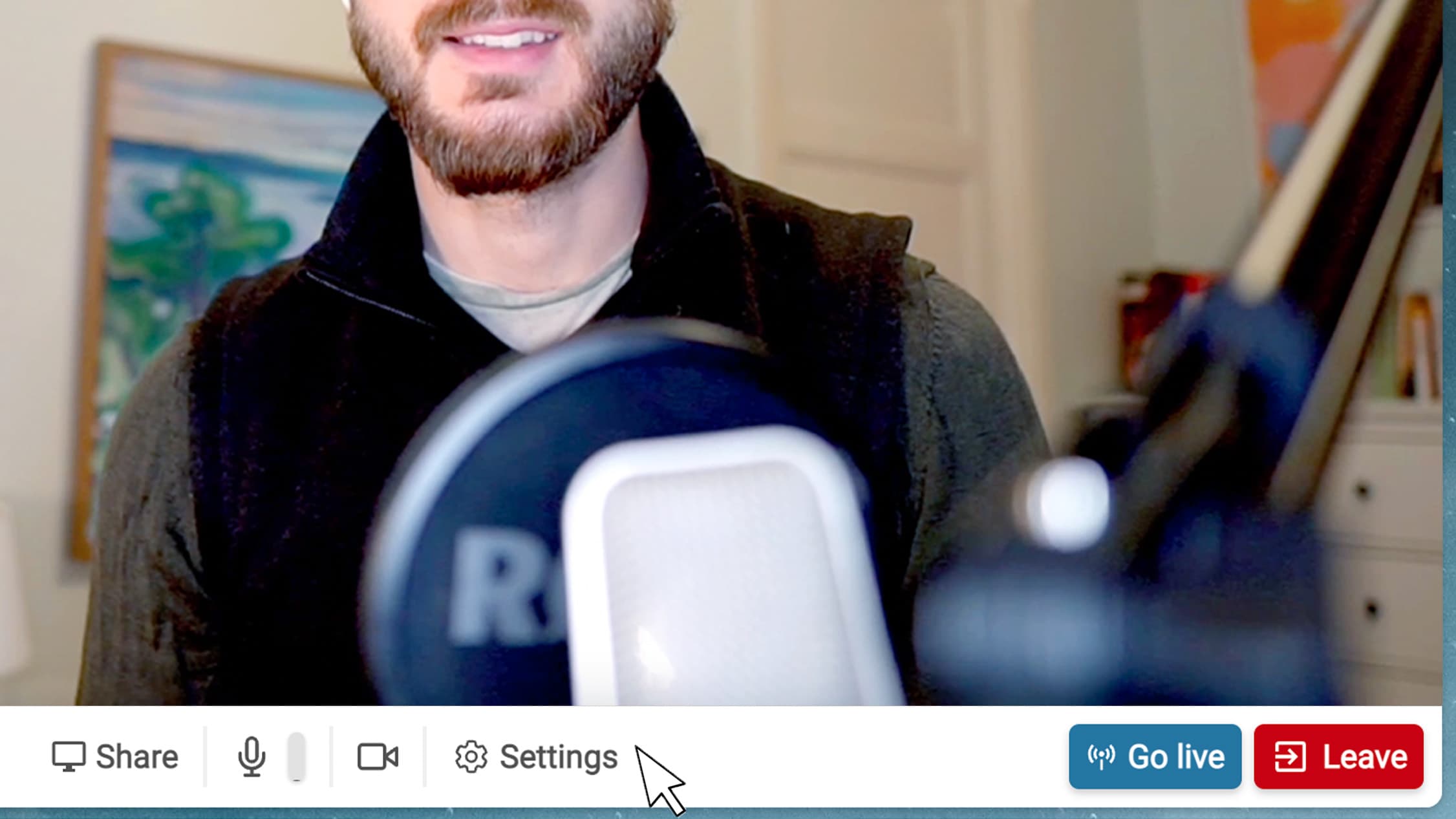
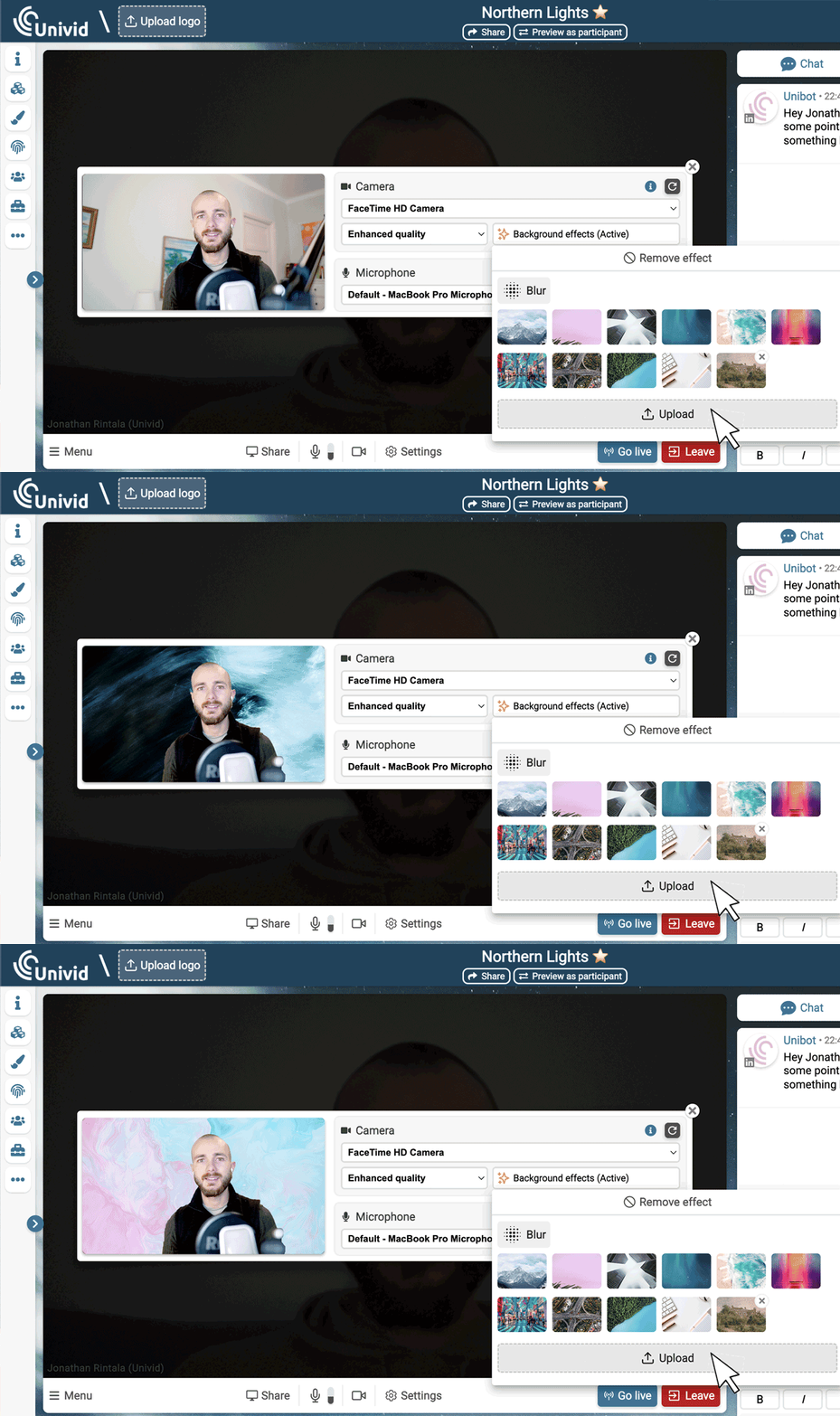
How to add a virtual background in Univid
Ofte stilte spørsmål (FAQ)
Q: Hva er en virtuell bakgrunn?
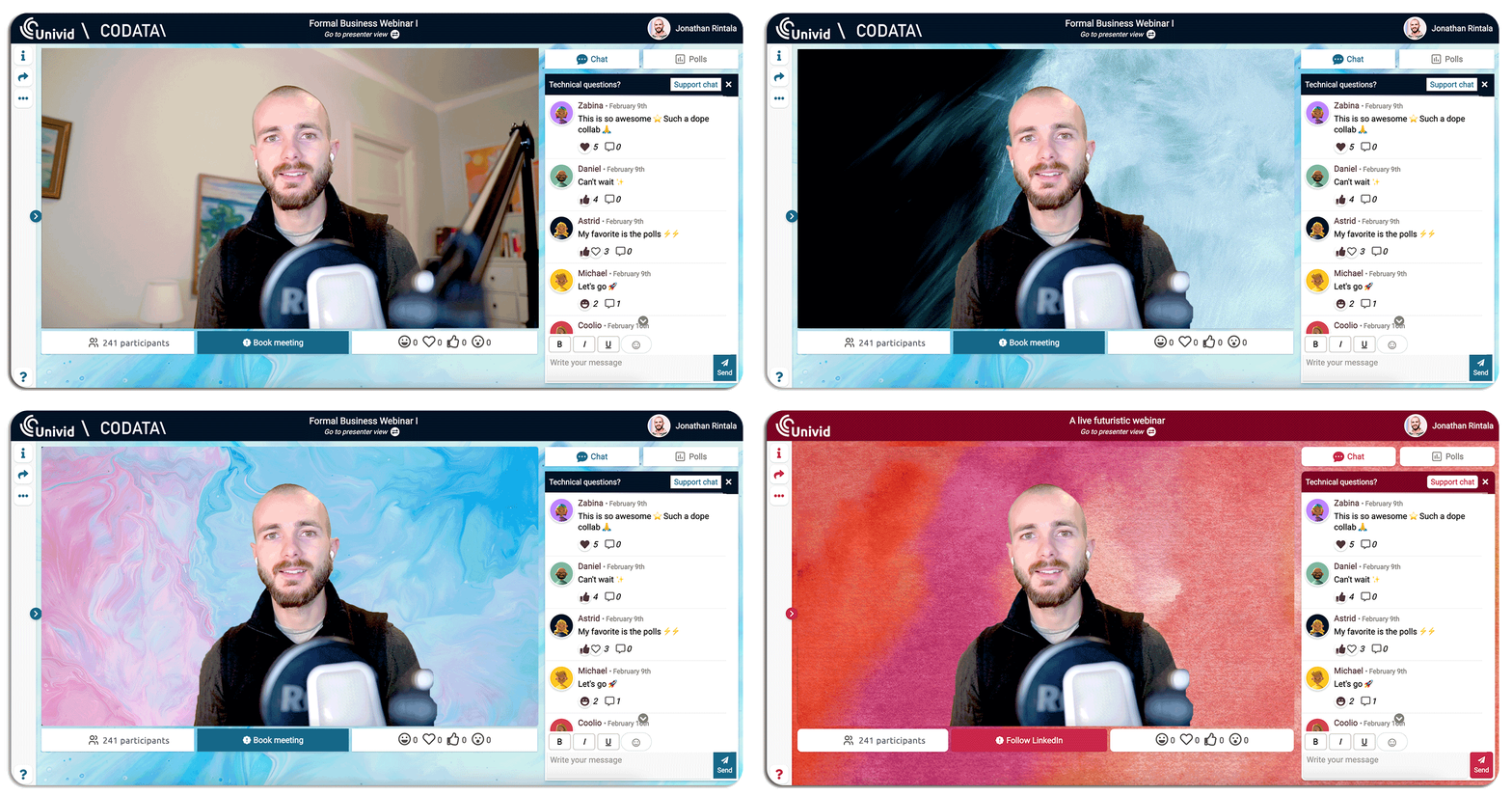
Et virtuelt bakgrunnsbilde er et bilde som brukes som bakgrunn i et møte- eller webinarprogram som Univid. Det lar paneldeltakeren vise en tilpasset bakgrunn i stedet for den virkelige bakgrunnen - enten for å personliggjøre eller skjule forstyrrelser.
Q: Hvordan lager jeg en virtuell bakgrunn?
For å lage en virtuell bakgrunn, last ned en fra et eksisterende bibliotek eller lag ditt eget bakgrunnsbilde. Gå deretter til innstillingene i webinar- eller videoprogramvaren din, finn en innstilling kalt 'bakgrunnseffekter' og velg ønsket bakgrunn. Avhengig av programvaren din, kan dette alternativet være plassert et annet sted og kreve andre tillegg.
Q: Hvor kan jeg finne virtuelle bakgrunner å laste ned?
Du kan finne virtuelle bakgrunner å laste ned fra flere kilder, inkludert Univid sitt bakgrunnsbildebibliotek, hvor du kan utforske bilder og laste dem ned gratis. Disse bakgrunnene er i høy oppløsning og tilpasset for virtuelle møter eller webinarer - kategorisert etter tema.
Q: Hvordan fungerer virtuelle bakgrunner?
Virtuelle bakgrunner fungerer ved å skille en person fra bakgrunnen ved hjelp av et video- eller webinarprogram. Den fysiske bakgrunnen erstattes deretter med et virtuelt bakgrunnsbilde i programvaren. Dermed kan forstyrrelser enkelt elimineres uten behov for greenscreen eller annet utstyr.
Q: Hvordan legger jeg til en virtuell bakgrunn i Zoom?
For å legge til en virtuell bakgrunn i Zoom må du åpne innstillingene. Gå deretter til fanen 'Virtuell bakgrunn', klikk på '+'-knappen for å laste opp et bilde fra datamaskinen din, og velg deretter det bildet. Nå er bakgrunnen din lagt til i Zoom-møtet eller webinaret.
Q: Kan jeg bruke disse virtuelle bakgrunnene i andre webinarprogrammer?
Ja. Du kan fritt bruke disse virtuelle bakgrunnene i hvilket som helst video- eller webinarprogram du ønsker. Det inkluderer Zoom, Google Meet, Microsoft Teams, og selvfølgelig, Univid. Hver av de virtuelle bakgrunnene kan brukes kommersielt, uten behov for kreditering.