Download gratis virtuelle baggrunde
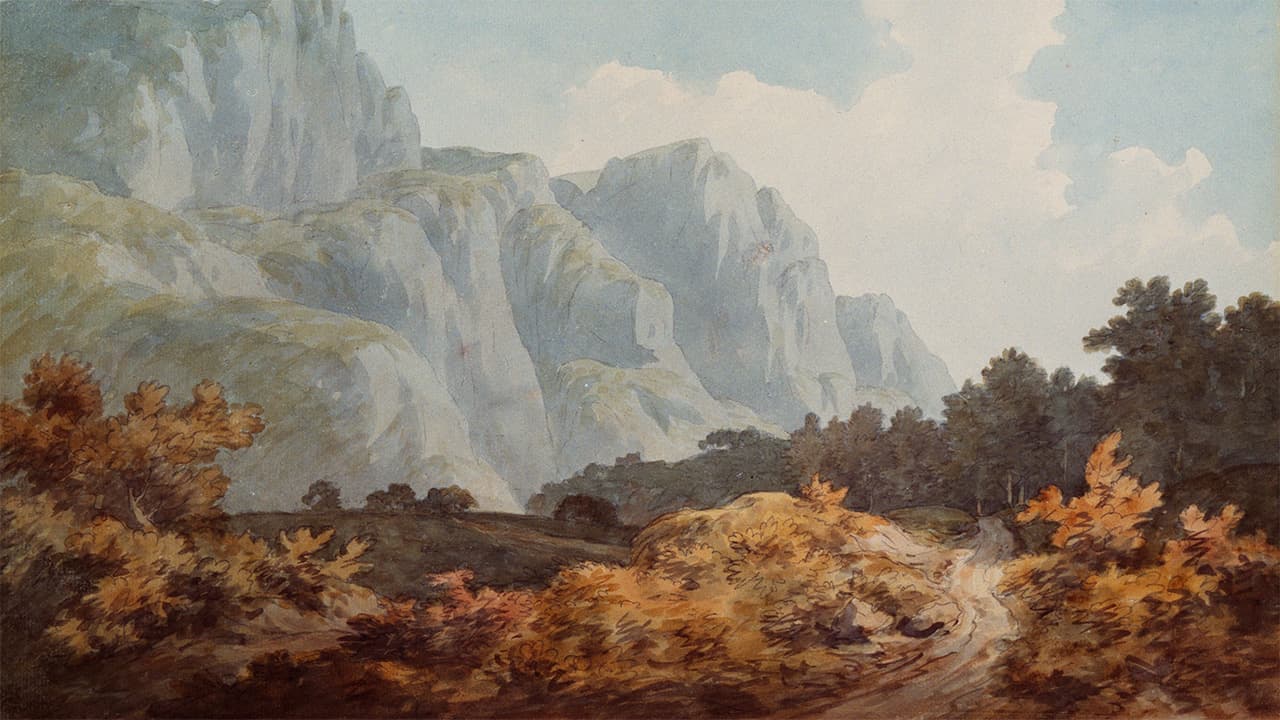
Find seje, professionelle og æstetiske baggrunde til dit næste webinar eller virtuelle møde. Download gratis og brug på Univid, Google Meet, Teams, Zoom og mere.




















How to add a virtual background in Univid
Ofte stillede spørgsmål (FAQ)
Q: Hvad er en virtuel baggrund?
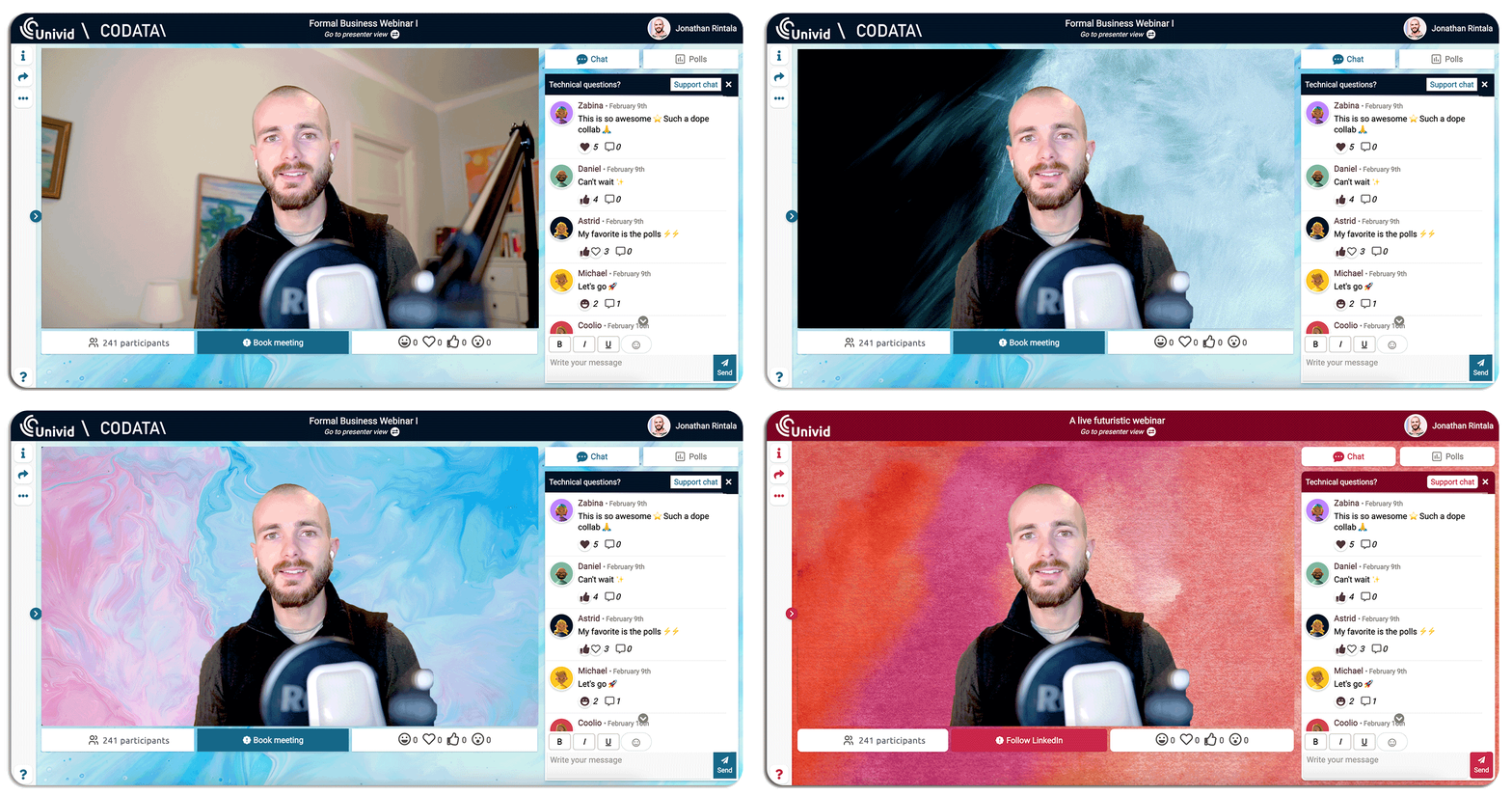
En virtuel baggrund er et billede, der bruges som baggrund i et møde- eller webinarsoftware som Univid. Det giver paneldeltageren mulighed for at vise en tilpasset baggrund i stedet for deres rigtige baggrund - enten for at personliggøre eller skjule forstyrrelser.
Q: Hvordan opretter jeg en virtuel baggrund?
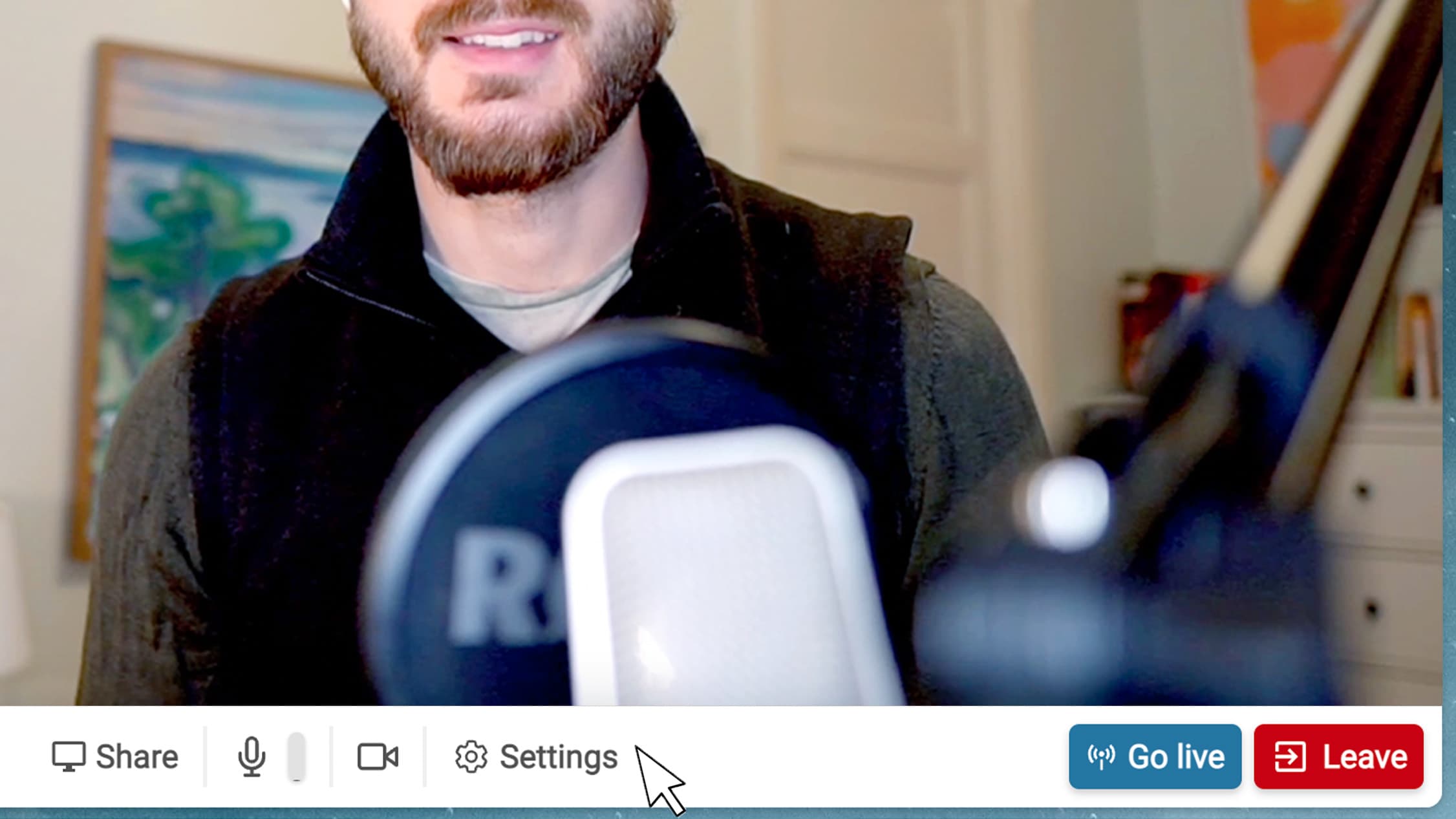
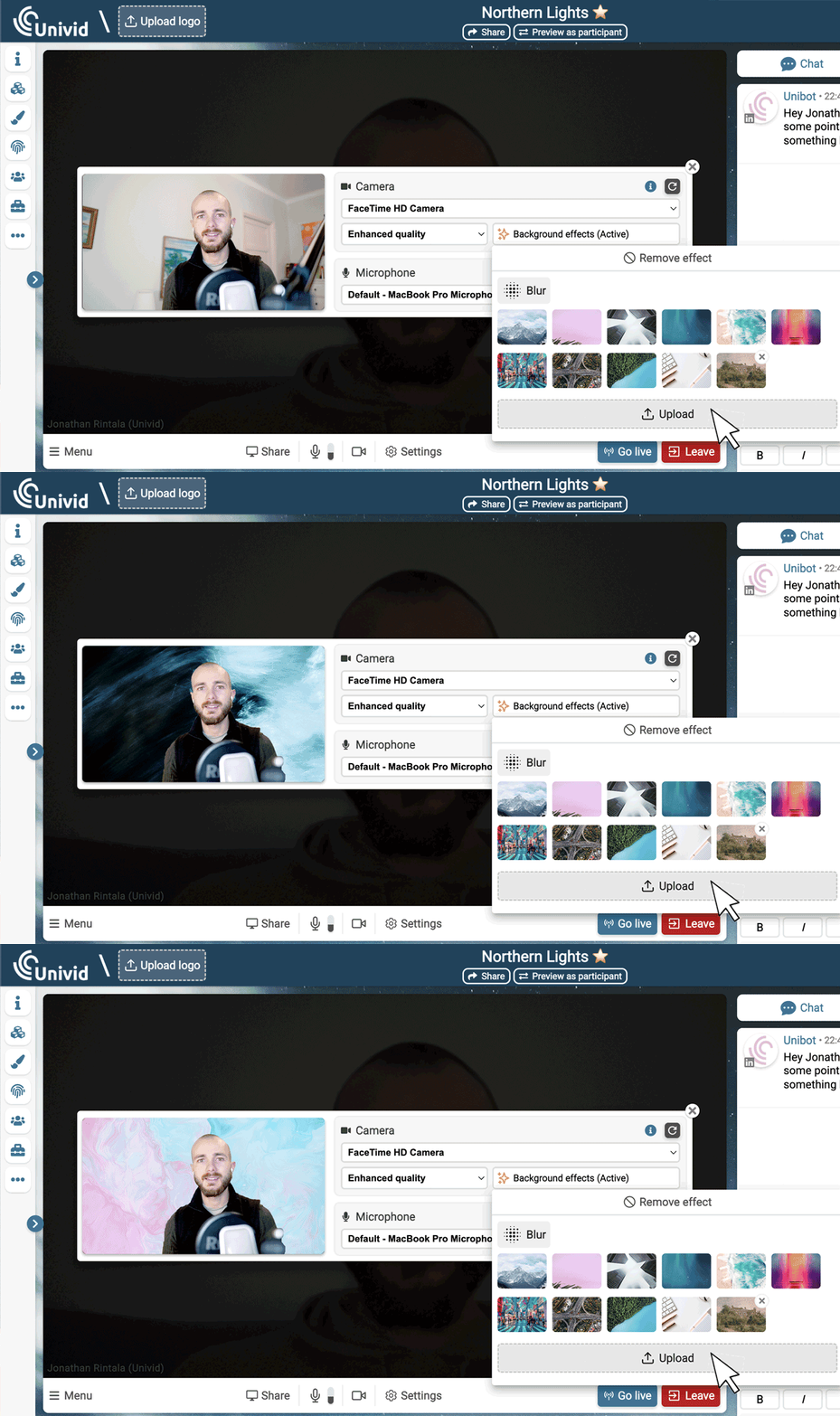
For at oprette en virtuel baggrund, download en fra et eksisterende bibliotek eller lav dit eget baggrundsbillede. Gå derefter i dit webinar- eller videosoftware og find en indstilling kaldet 'baggrundseffekter' og vælg din ønskede baggrund. Afhængigt af dit software kan denne mulighed være placeret et andet sted og kræve andre plugins.
Q: Hvor kan jeg finde virtuelle baggrunde til download?
Du kan finde virtuelle baggrunde til download fra flere kilder, herunder Univids bibliotek med baggrundsbilleder, hvor du kan udforske billeder til gratis download. Disse baggrunde har høj opløsning og er tilpasset virtuelle møder eller webinarer - kategoriseret i temaer.
Q: Hvordan fungerer virtuelle baggrunde?
Virtuelle baggrunde fungerer ved at adskille en person fra deres baggrund ved hjælp af et video- eller webinarsoftware. Den fysiske baggrund erstattes derefter med et virtuelt baggrundsbillede i softwaren. På den måde kan forstyrrelser nemt elimineres uden behov for greenscreen eller andet udstyr.
Q: Hvordan tilføjer man en virtuel baggrund i Zoom?
For at tilføje en virtuel baggrund i Zoom skal du åbne indstillingerne. Gå derefter til fanen 'Virtuel baggrund', klik på '+'-knappen for at uploade et billede fra din computer, og vælg derefter det billede. Nu er din baggrund tilføjet til Zoom-mødet eller webinaret.
Q: Kan jeg bruge disse virtuelle baggrunde i andet webinarsoftware?
Ja. Du er fri til at bruge disse virtuelle baggrunde i ethvert video- eller webinarsoftware, du ønsker. Det inkluderer Zoom, Google Meet, Microsoft Teams og naturligvis Univid. Hver af de virtuelle baggrunde er tilgængelige til kommerciel brug, ingen kildeangivelse påkrævet.